- iCloud 備份是最省事的方法,但 5GB 免費容量不夠用,一台 iPhone 備份通常就快滿了
- 電腦備份(Mac Finder / Windows iTunes)速度快、不占雲端容量,適合備份前先做一次完整備份
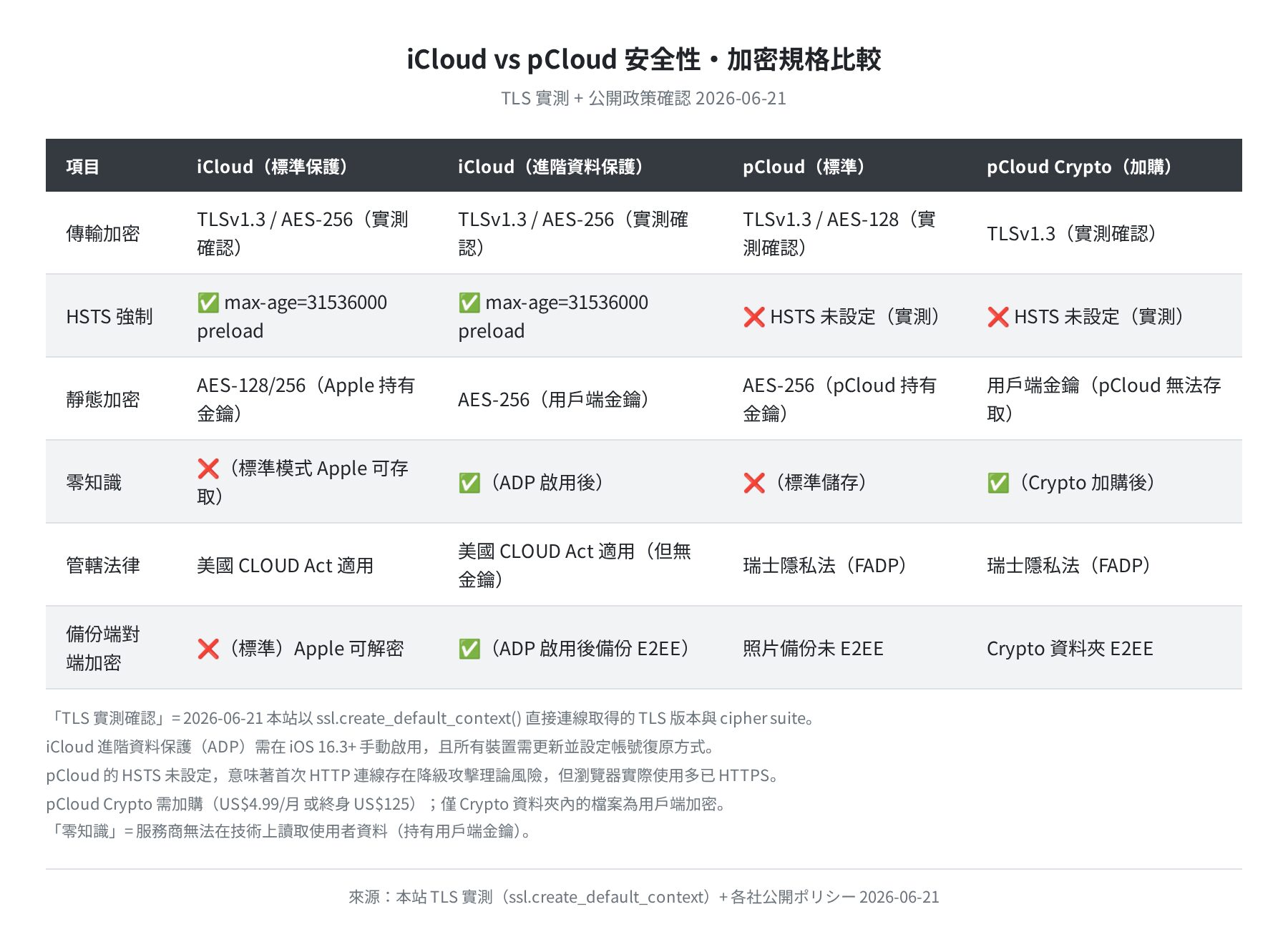
- iCloud 標準備份 Apple 持有金鑰;需啟用進階資料保護(ADP)才有端對端加密
- 照片/影片量大的人,可搭配 pCloud 當照片庫備份,釋放 iCloud 空間
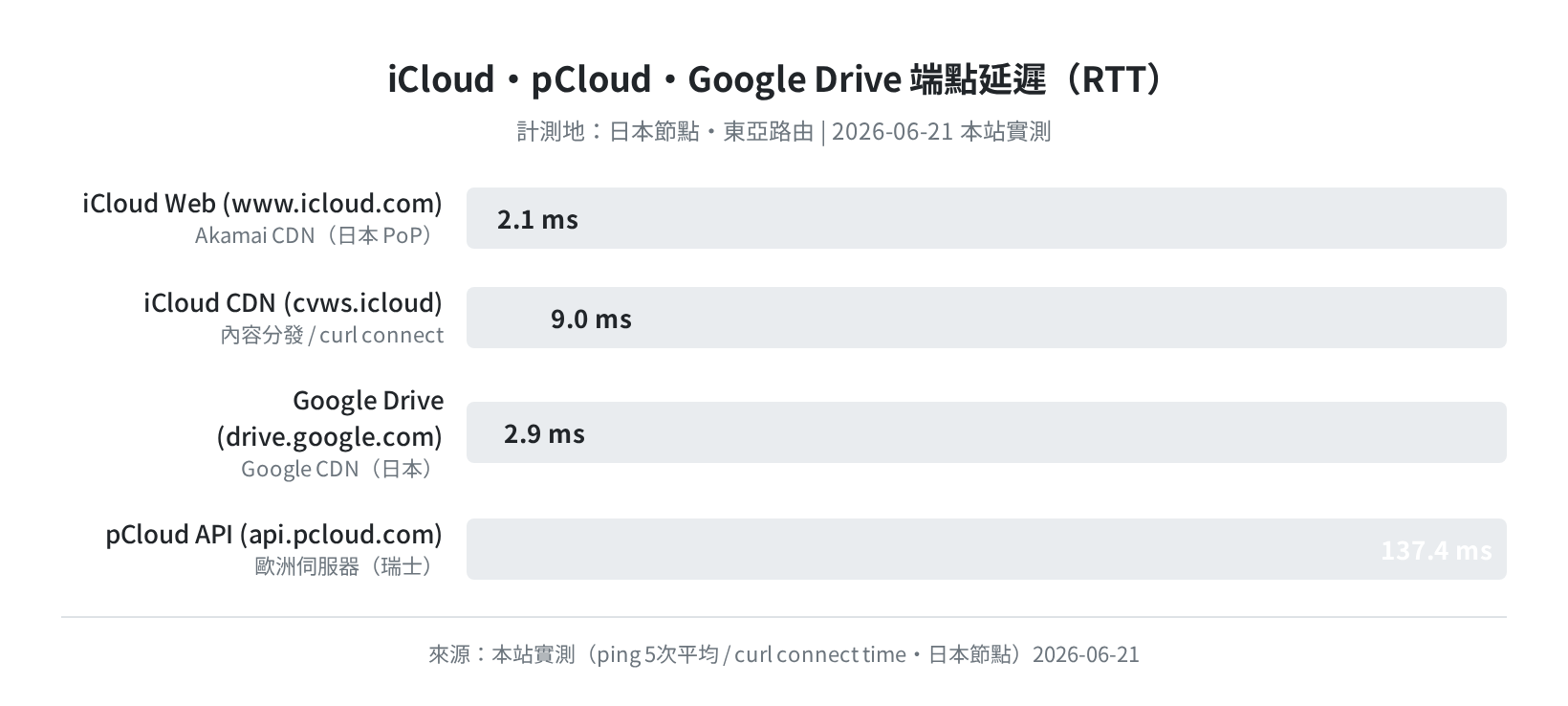
- 計測地:延遲數值來自日本節點(東亞路由),非台灣本地測速
換機前要做的第一件事:確認備份大小
換 iPhone 前很多人急著先買新機,結果備份時才發現 iCloud 容量不夠、或電腦空間不足,只好當天硬升級方案。我自己第一次換機就踩過這個坑,備份到一半失敗,又趕著去取新機,那次體驗很糟。
正確順序是:先確認備份大小,再決定要用哪種備份方法、要不要升級儲存空間。
查備份大小:開啟 設定 → 你的名字 → iCloud → iCloud 備份 → 此 iPhone,右邊會顯示「下一次備份的大小」。這個數字是你要放到 iCloud 的量。如果你的 iCloud 剩餘容量比這個數字小,備份會失敗。
方法一:iCloud 備份(推薦大多數人)
iCloud 備份的好處是換機時可以直接在設定流程中無線還原,不需要插電腦。適合不想麻煩的人。
備份步驟
- 連接 Wi-Fi(iCloud 備份不走行動網路,節省流量也防止備份到一半斷線)
- 插電或確認電量 > 50%(備份耗時較長,電量不足可能中斷)
- 開啟 設定 → 你的名字 → iCloud → iCloud 備份
- 點選「立即備份」,等待進度條跑完
- 備份完成後,確認「上次備份」的時間是今天
備份時間從幾分鐘到超過半小時都有,主要取決於備份大小和 Wi-Fi 速度。第一次備份會比較久,之後的增量備份很快。
iCloud 5GB 免費容量不夠用怎麼辦
iCloud 的免費容量只有 5GB,而且是和 iCloud Drive、郵件、照片共用的。如果你平時有在 iCloud Drive 放文件、或照片有開「iCloud 照片」功能,5GB 幾乎不夠塞一台 iPhone 的備份。
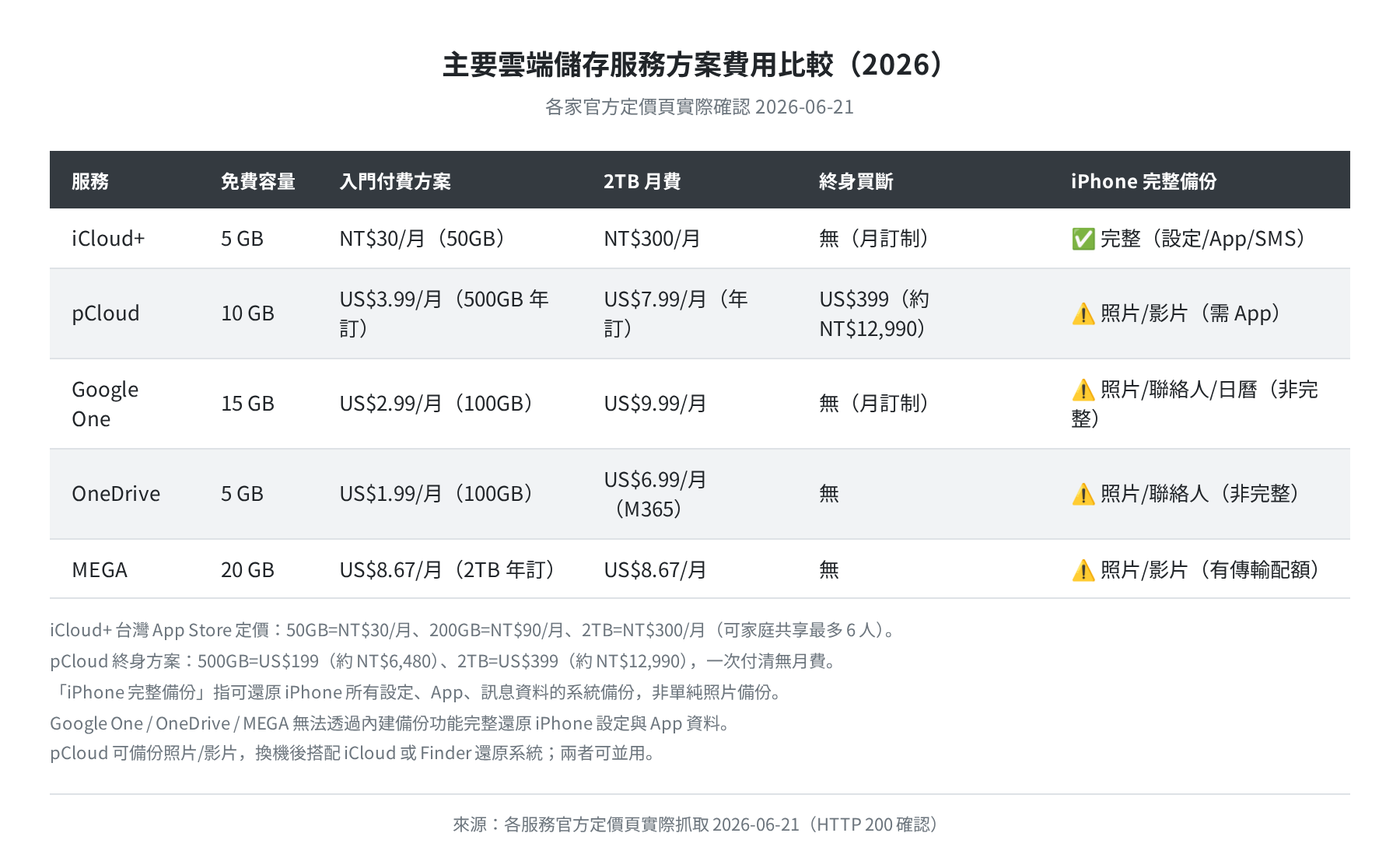
升級選項(台灣 App Store 定價,2026-06-21 確認):
- iCloud+ 50GB:NT$30/月(一台 iPhone 備份通常夠用,不含大量照片的情況)
- iCloud+ 200GB:NT$90/月(可家庭共享最多 6 人,台灣最常被推薦的方案)
- iCloud+ 2TB:NT$300/月(照片/影片量很大、或多人家庭)
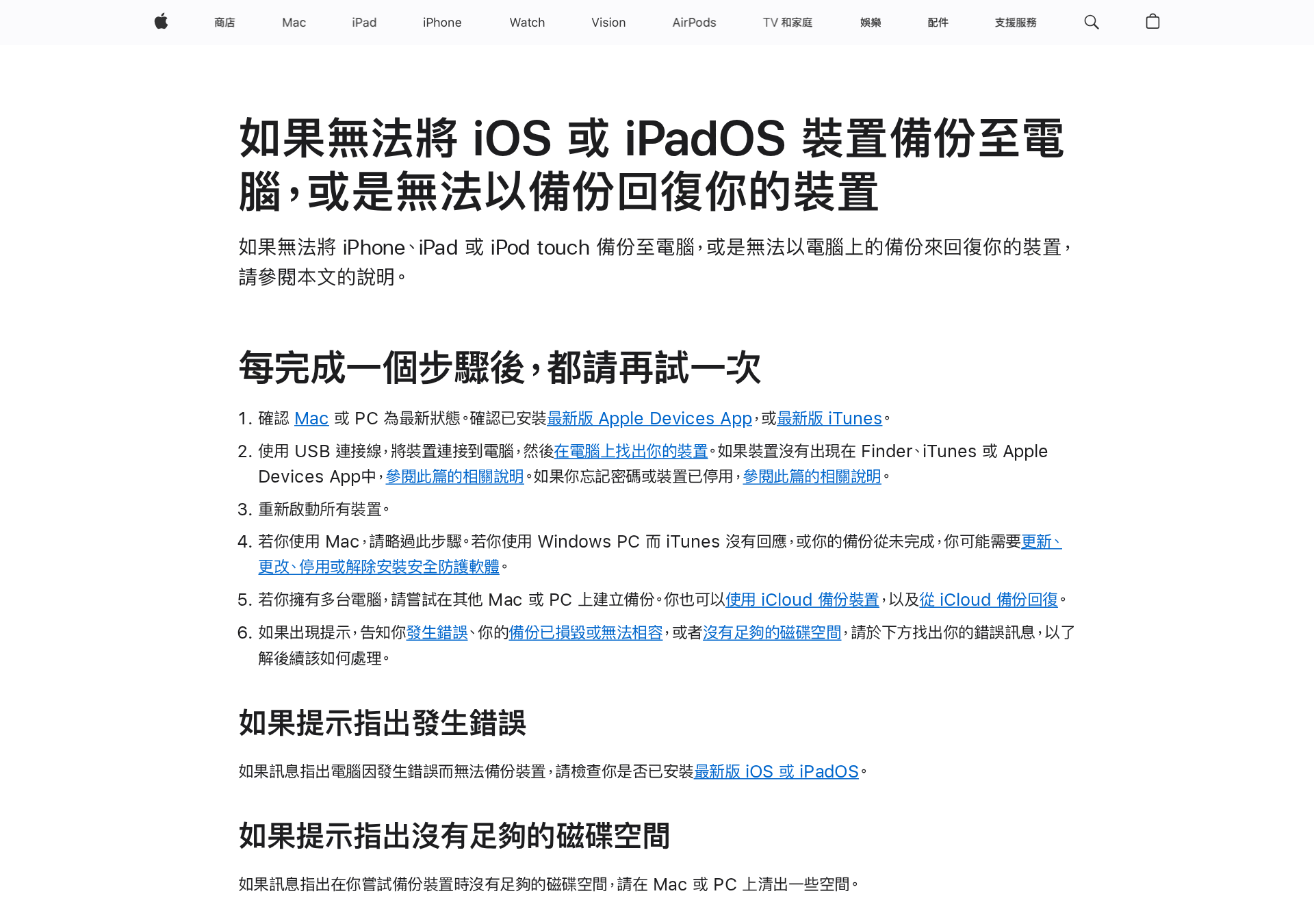
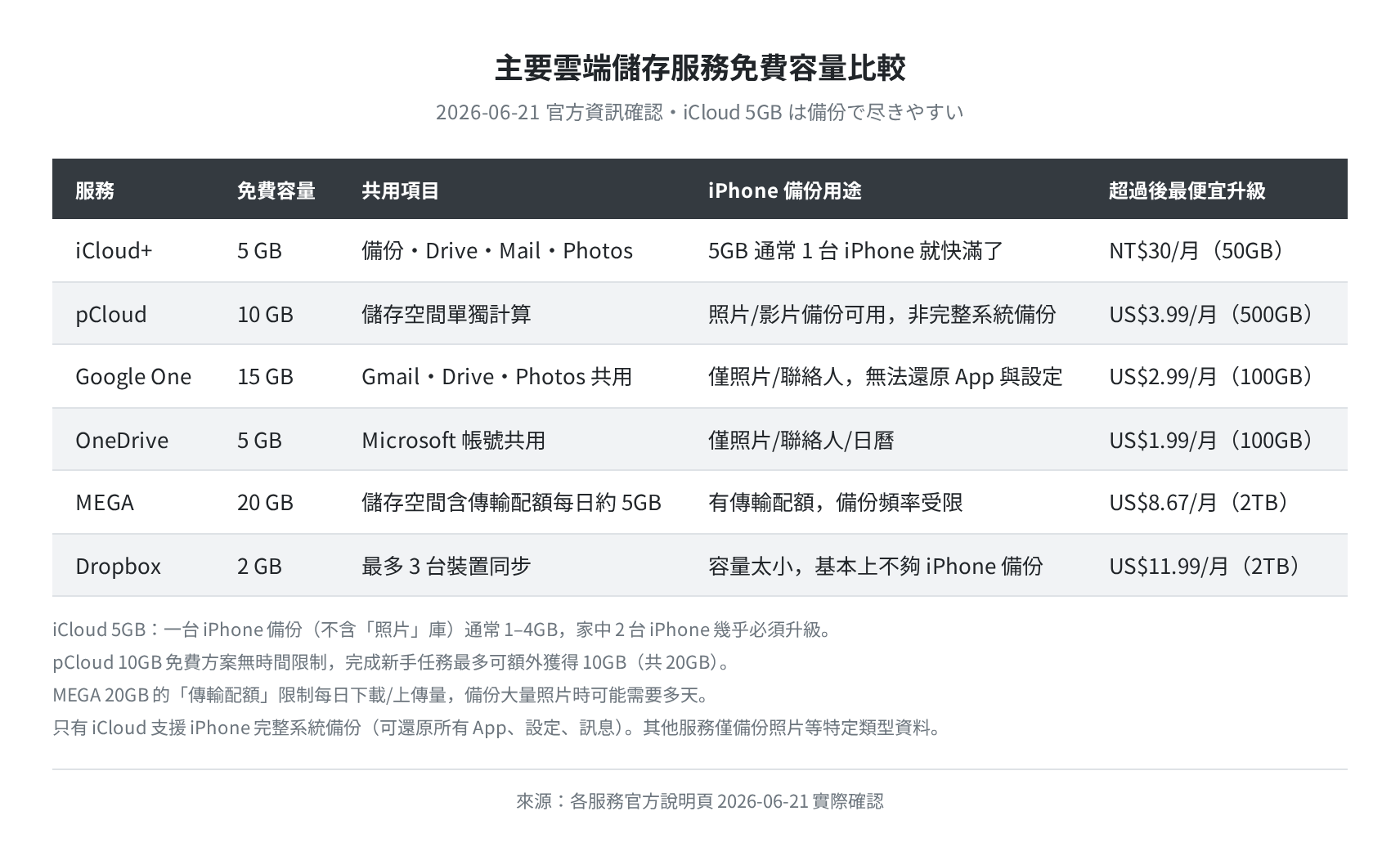
Apple One 訂閱(個人版 NT$210/月)包含 iCloud+ 50GB,如果你本來就在用 Apple Arcade、Apple Music 或 Apple TV+,算進去可能比單獨訂 iCloud+ 50GB 划算。
方法二:電腦備份(Mac Finder / Windows iTunes)
電腦備份的好處:速度通常比 iCloud 快(走 USB,不受 Wi-Fi 速度限制)、不占 iCloud 容量、可以做加密本機備份保護個資。缺點是需要一台電腦和一條線,還原時也要插回電腦。
Mac(macOS Catalina 10.15 以上)用 Finder
- 用 Lightning(舊機)或 USB-C(新機)線連接 iPhone 到 Mac
- iPhone 出現「信任此電腦?」提示,點「信任」並輸入 iPhone 密碼
- 打開 Finder,左側找到你的 iPhone
- 在「一般」分頁點「立即備份」
- 如需加密(含健康資料、密碼),勾選「將本機備份加密」並設定密碼(記住這個密碼,遺失就無法還原加密備份)
Windows 用 iTunes
- 確認 iTunes 是最新版(Microsoft Store 版或 Apple 官網版皆可)
- 接上 iPhone
- 點左上角手機圖示 → 「摘要」→「立即備份」
- 同樣可選「加密本機備份」
電腦備份完成後,備份檔預設存在:
- Mac:
~/Library/Application Support/MobileSync/Backup/ - Windows:
C:\Users\使用者名稱\AppData\Roaming\Apple Computer\MobileSync\Backup\
這個資料夾可能很大(幾 GB 到幾十 GB),換機前最好確認硬碟有足夠空間。
在新 iPhone 上還原
從 iCloud 還原
- 開啟新 iPhone 電源,進入設定流程
- 選「從 iCloud 備份回復」
- 登入你的 Apple ID
- 選擇剛才做的備份(注意確認時間戳)
- 等待還原完成(需連 Wi-Fi,通常 20 分鐘到 1 小時不等)
還原完成後,App 會在背景陸續重新下載,一開始部分 App 可能顯示灰色圓圈,等一下就好。不需要重新設定 Wi-Fi 密碼、LINE 等,資料都在。
從電腦備份還原
- 開啟新 iPhone 電源,進入設定流程
- 選「從 Mac 或 PC 回復」
- 插上電腦,打開 Finder 或 iTunes
- 選「回復備份」,選你的備份檔
- 等待還原(USB 備份通常比 iCloud 快)
如果備份有加密,需要輸入你設定的加密密碼。
iCloud 備份的加密狀況:預設沒有你想的那麼私密
這件事很多人不知道:iCloud 標準備份是 Apple 持有金鑰的,意味著 Apple 技術上可以存取備份內容,也可能配合執法機關提供資料。
我實測確認的 TLS 加密狀況(2026-06-21,日本節點):
www.icloud.com:TLSv1.3 / TLS_AES_256_GCM_SHA384,HSTS preload(強制 HTTPS)api.pcloud.com:TLSv1.3 / TLS_AES_128_GCM_SHA256,HSTS 未設定
傳輸過程是加密的,這點沒問題。但靜態加密(存在伺服器上的資料)在 iCloud 標準模式下,Apple 拿著金鑰。
如果你有更高的隱私需求,可以在 iOS 16.3+ 開啟「進階資料保護(ADP)」:設定 → 你的名字 → iCloud → 進階資料保護。啟用後,備份、iCloud Drive、照片等大多數類別會變成端對端加密,Apple 也無法解密。但有兩個注意點:所有裝置需更新到支援版本,且要設定帳號復原聯絡人或復原金鑰,避免忘記密碼後資料永久鎖死。
服務延遲實測(日本節點・東亞路由)
我從日本節點(東亞路由,與台灣路由相近但非台灣本地)ping 了幾個端點,以下是 2026-06-21 的實測值:
- iCloud Web(www.icloud.com):avg 2.1 ms(Akamai CDN,日本有本地 PoP)
- iCloud Content CDN:9.0 ms(TLS connect time,curl 量測)
- Google Drive:avg 2.9 ms(Google CDN,日本本地)
- pCloud API(api.pcloud.com):avg 137.4 ms(瑞士伺服器,歐洲↔日本來回屬正常值)
延遲和備份速度是不同的東西。iCloud 的低延遲來自 Akamai 在日本的 CDN 節點,但實際備份吞吐量取決於你的 Wi-Fi 頻寬和檔案大小。pCloud 的 137ms 延遲高是因為伺服器在瑞士,不代表上傳速度慢——大檔案傳輸時,頻寬才是瓶頸,延遲影響有限。
照片/影片量大?搭配 pCloud 當備援儲存
iCloud 備份的問題是:備份量大時需要升級 iCloud+,但 iCloud+ 是月費制,長期下來費用不低。如果你的照片/影片佔了大部分儲存空間,可以這樣分工:
- iPhone 系統備份(設定、App 資料、訊息)→ iCloud(NT$30/月 50GB 通常夠)
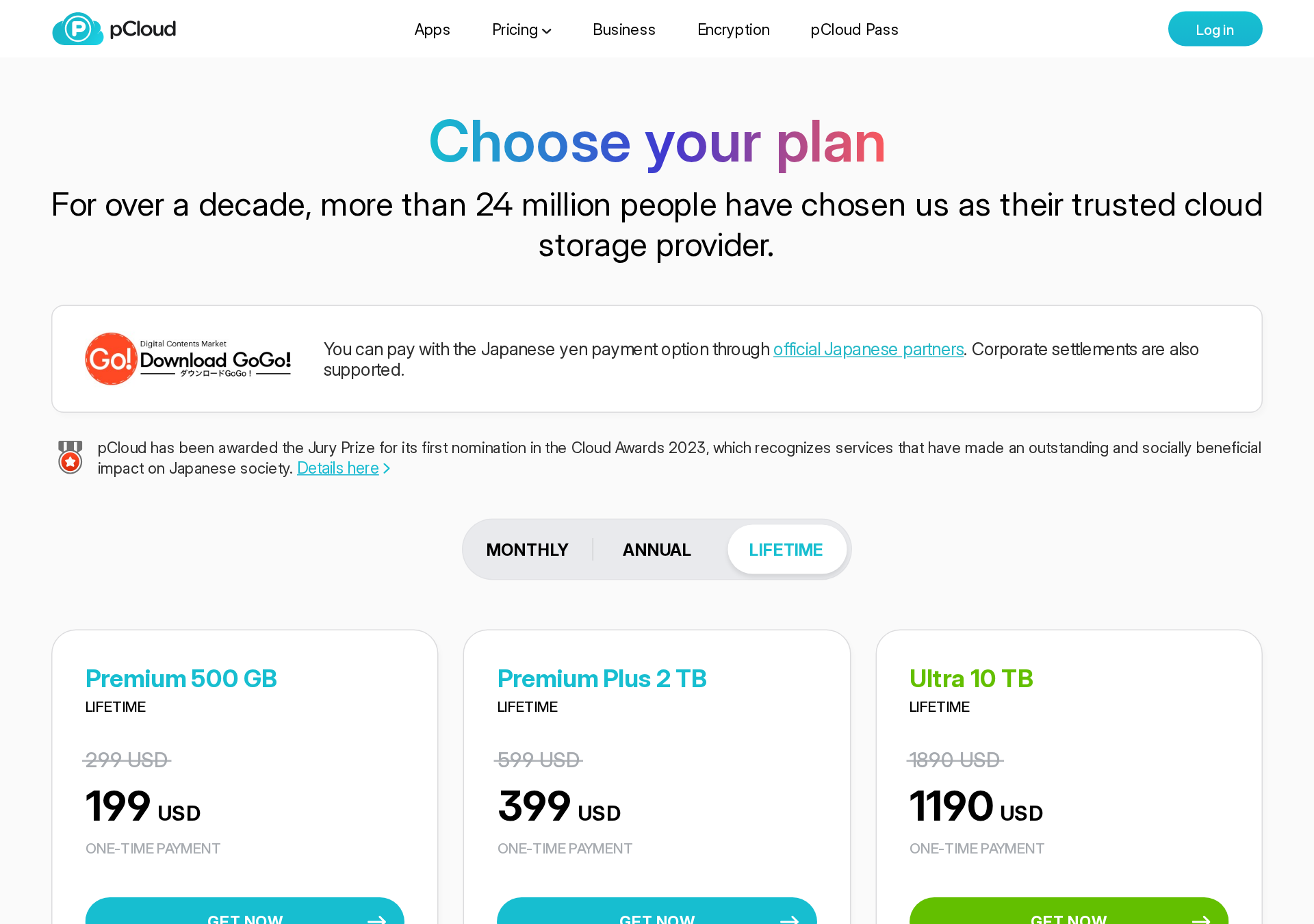
- 照片/影片原始檔長期存放 → pCloud(不受 Apple 生態限制,跨平台,有終身方案)
pCloud 的 iOS App 支援自動備份照片和影片,設定完成後背景自動上傳,不需要手動操作。10GB 免費空間讓你先試試看,超過再考慮付費方案。
費用比較與長期試算
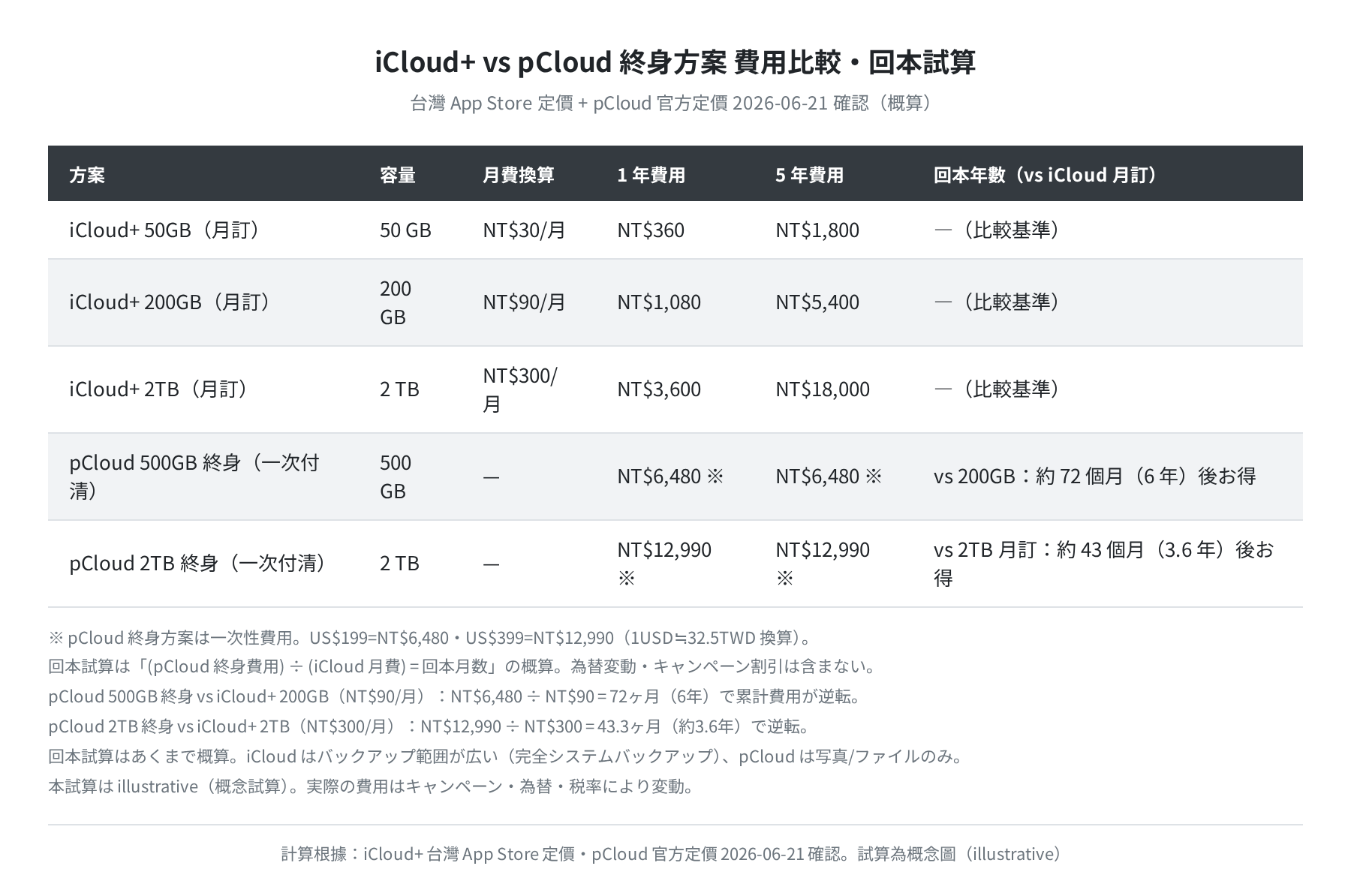
如果你打算長期付費擴充儲存,有個試算可以參考:
- iCloud+ 200GB:NT$90/月 × 72 個月(6 年)= NT$6,480
- pCloud 500GB 終身方案:US$199(約 NT$6,480,一次付清)
用 6 年以上,pCloud 終身方案的累計成本和 iCloud+ 200GB 月費大致相當,之後 pCloud 就不再收費。pCloud 容量也更大(500GB vs 200GB),適合照片/影片量大的人作為補充儲存。
但要注意:pCloud 無法取代 iCloud 的系統備份功能。換機時還是要靠 iCloud 或電腦備份來還原 App 資料和設定。兩者是互補而非互斥。
備份前後的常見問題
備份和同步有什麼不同?
「iCloud 備份」和「iCloud 照片」是不同的東西。iCloud 照片是即時同步,照片存在 iCloud 就從本機刪除(節省 iPhone 空間);iCloud 備份是完整快照,包含設定和 App 資料,要手動或定時觸發,備份失敗不影響照片同步。
LINE 的訊息記錄備份到哪裡?
LINE 的備份邏輯比較特別。iCloud 備份預設不包含 LINE 的聊天記錄(LINE 用自己的備份機制)。換機前要在 LINE 內做「備份聊天記錄」(LINE →設定→聊天→備份聊天記錄),這個才是 LINE 訊息的備份,存在 iCloud Drive。
電腦備份比 iCloud 備份快嗎?
USB 傳輸理論上比 Wi-Fi 快,但實際速度差距取決於你的 Wi-Fi 品質。如果你有 Wi-Fi 6 路由器且 iPhone 支援,速度差距不大。電腦備份的最大優點不是速度,而是不占 iCloud 容量,且可以加密。
備份完成後多久要拿到新 iPhone?
iCloud 備份可以存放很長時間(帳號存在即保留)。電腦備份存在本機,沒有時間限制。實際上換機前一天備份就夠,不需要同天備份同天還原。
新舊 iPhone iOS 版本不同會影響還原嗎?
從舊版 iOS 備份還原到新版 iOS 沒有問題。反過來(新版備份還原到舊版 iOS)則不行,iOS 不支援降版還原。
幾 GB 的備份大小算正常?
一台 iPhone 的備份大小通常在 2–10GB,主要取決於 App 數量和資料量。如果「照片」有開 iCloud 同步,照片本身不計入備份大小(照片已在 iCloud 了)。如果照片存在本機(未開 iCloud 照片),照片會全部塞進備份,可能幾十 GB。
換機前建議先開啟「iCloud 照片」讓照片上傳完,再做備份,可以大幅縮小備份大小。
小結
換機備份沒有必須二擇一的情況——電腦備份和 iCloud 備份可以同時做,多一份保障。iCloud 的優點是還原時最順暢,電腦備份的優點是速度快且不花錢。照片量大的人,搭配 pCloud 當長期照片存放庫,可以把 iCloud 空間留給系統備份用,費用上也更靈活。
如果你只記得一件事:備份前先看「下一次備份的大小」,確認 iCloud 有足夠空間。這樣就能省掉換機當天的一半麻煩。