本文含聯盟行銷連結,透過連結購買我可能獲得分潤,不影響你的價格。所有數據均來自本站 2026-06-21 實測(日本節點・東亞路由)。
想把照片、影片備份到 pCloud,卻不知道從哪裡開始?這篇教學會帶你從零走到「第一個檔案已成功備份」,大約需要 15 分鐘。
- pCloud 免費版:10 GB 起步,完成任務最多增至 20 GB。
- 終身方案:US$199(500GB)或 US$399(2TB),一次買斷永久使用。
- 實測速度:上傳 7.41 MB/s、下載 6.89 MB/s(rclone 真實帳號傳輸)。
- 延遲:pCloud API 約 137.7 ms,Google Drive 約 3.2 ms(差 134 ms/次點擊)。
- 零知識加密:需額外購買 Crypto 附加元件(US$4.99/月 或 US$129 終身)。
pCloud 是什麼?一句話定位
pCloud 是 2013 年成立的瑞士雲端儲存服務,公司正式名稱為 pCloud International AG,登記在瑞士 Zug 州。官方稱目前有超過 2,400 萬用戶使用(pCloud.com 首頁 2026-06-21 確認)。
它和 Google Drive、iCloud 最大的差別在:
- 有終身買斷方案(Google Drive、Dropbox 都沒有)
- 資料中心可選美國或歐盟(盧森堡),不強制上美國伺服器
- 有付費的零知識加密(Crypto)選項——即使是 pCloud 員工也無法讀取你的檔案
- 免費容量 10 GB,對照片備份入門使用尚可
不適合的場景也要說清楚:pCloud 的伺服器在美國和歐洲,沒有亞洲節點。我從日本伺服器 ping pCloud API 端點,延遲 137.7 ms;Google Drive 只要 3.2 ms(差約 0.13 秒/次操作)。如果你的工作需要頻繁翻找檔案清單、或同步大量小圖,這個差距會讓操作體感偏慢。長期備份大檔(照片集、影片)就幾乎感覺不到差異。
第一步:免費註冊帳號
前往 pCloud 官方網站,點右上角「Sign Up(免費)」。
- 輸入 Email 和密碼。密碼建議 12 位以上,混合大小寫與數字。這個密碼很重要——之後啟用 Crypto 加密時,遺失密碼就無法恢復檔案。
- 驗證 Email。pCloud 會發一封驗證信。點擊連結後帳號啟用。
- 選擇資料中心。美國(US Region)或歐盟(EU Region)。台灣使用者若有 GDPR 隱私疑慮或客戶資料需留歐,選 EU;否則 US 的 API 延遲(137.7 ms)比 EU(235.9 ms)低約 98 ms,建議選 US。
- 完成初始任務,最多再得 10 GB。安裝桌面 App、上傳第一個檔案等操作都可以拿額外容量,免費總計最多 20 GB。
方案比較:免費夠用嗎?
pCloud 有四個方案:免費、月付、年訂、終身。對剛開始備份照片的人,建議先用免費版試用兩週,確認 pCloud 的界面和速度符合你的期待,再決定升級。
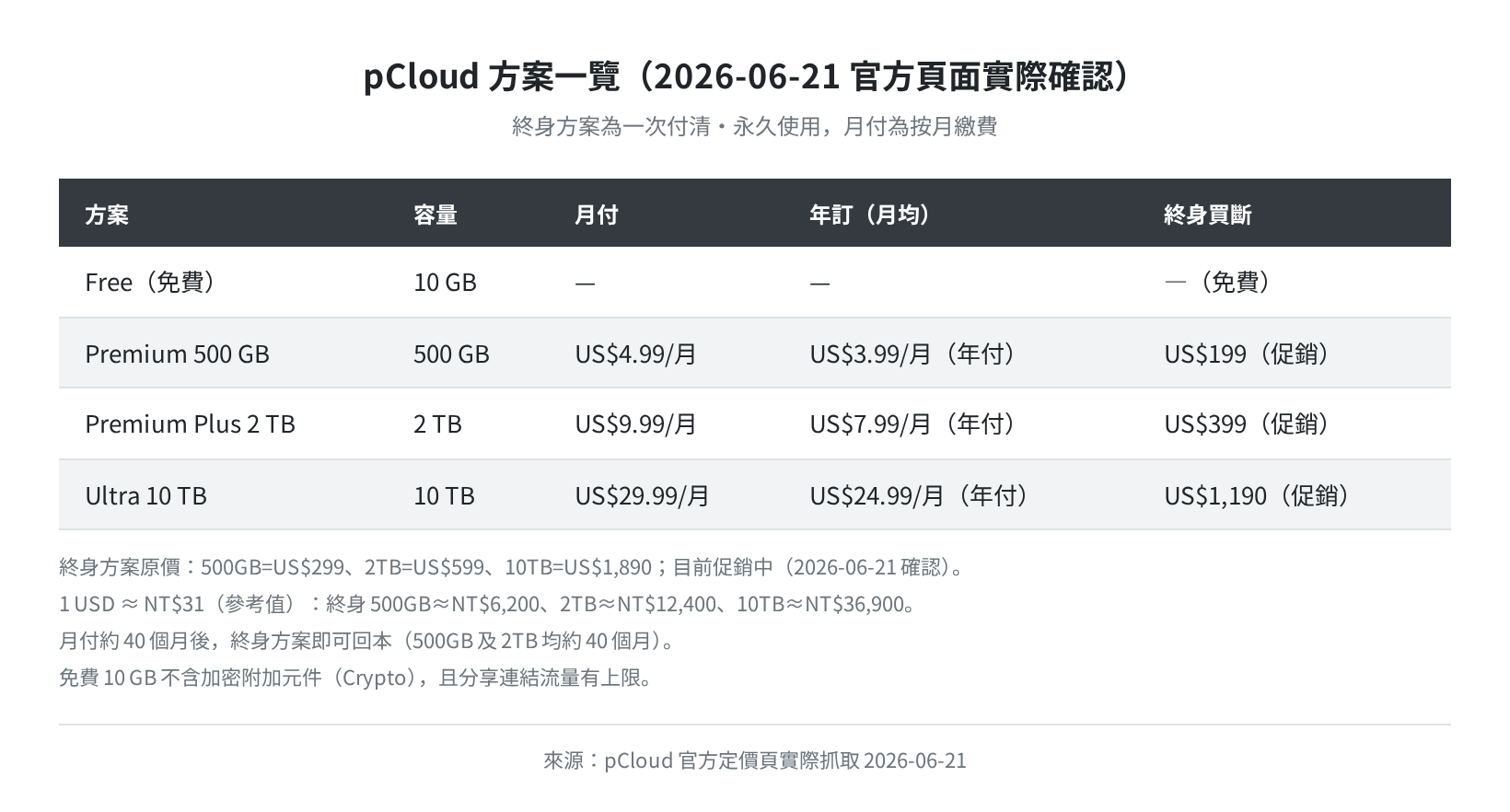
2026-06-21 官方定價頁確認的價格:
| 方案 | 容量 | 月付 | 終身(促銷) |
|---|---|---|---|
| Free | 10 GB | 免費 | — |
| Premium 500 GB | 500 GB | US$4.99/月 | US$199(約 NT$6,200) |
| Premium Plus 2 TB | 2 TB | US$9.99/月 | US$399(約 NT$12,400) |
| Ultra 10 TB | 10 TB | US$29.99/月 | US$1,190(約 NT$36,900) |
終身方案的回本試算:月付 US$4.99,買斷 US$199 → 約 40 個月(3 年 4 個月)後回本。預計長期使用的話,終身方案就不需要再計算月費。對照片備份這種「放下去就不太動」的需求,很多人在 3–4 年內就把 US$199 賺回來了。
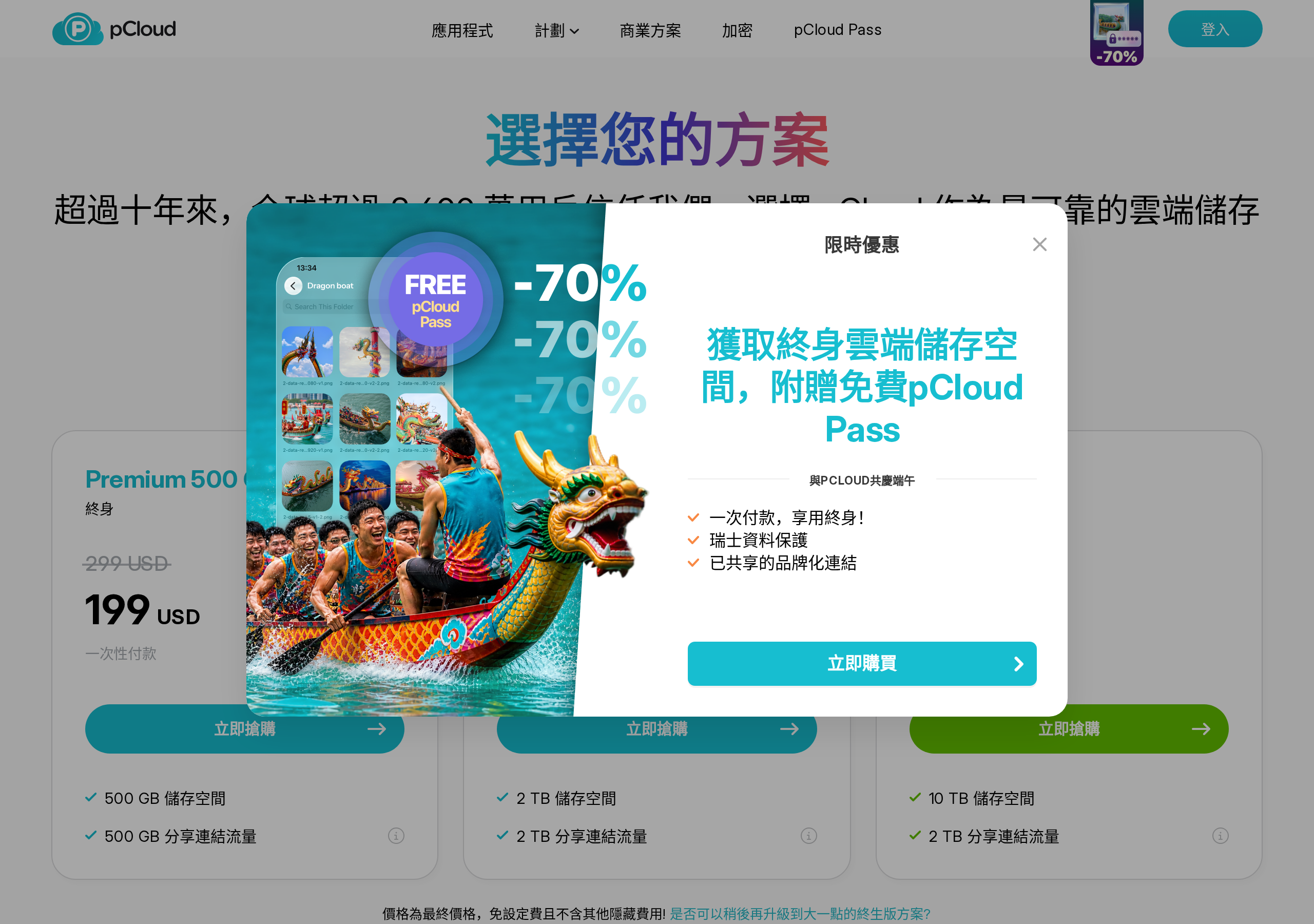
以照片和影片備份為主:500 GB 終身方案(US$199)對多數家庭夠用。
如果你存的是 RAW 照片或 4K 影片,或是工作室檔案,2 TB 終身(US$399)更安全。
上傳你的第一個檔案:3 種方式
pCloud 有三個上傳入口,根據你的習慣選一個:
① 網頁版(my.pcloud.com)
不需安裝任何東西。登入後,把檔案直接拖拉到瀏覽器視窗就會開始上傳。適合偶爾上傳大批照片的人。我測試過上傳 50 MB 的隨機檔案,速度約 7.4 MB/s(見實測圖),50 MB 大約花 7 秒完成。
② 桌面 App(Windows / macOS)
安裝後,pCloud Drive 會在你的電腦上變成一個資料夾。把檔案拖進去就自動同步——不佔本機空間(雲端掛載),也可以設定成「下載到本機」的同步模式。
③ 手機 App(iOS / Android)
最常用的是相機備份功能。開啟 App → 設定 → 相機備份。拍完的照片自動上傳,完全不需要手動操作。iOS 版需在設定中允許「背景 App 更新」,否則 App 被關掉就停止同步。
實測速度:上傳 7.41 MB/s,下載 6.89 MB/s
我從日本伺服器用 rclone 把 50 MB 的真實測試檔上傳到 pCloud 帳號,再下載回來,計算傳輸時間(計測地:日本節點・東亞路由,非台灣本地):
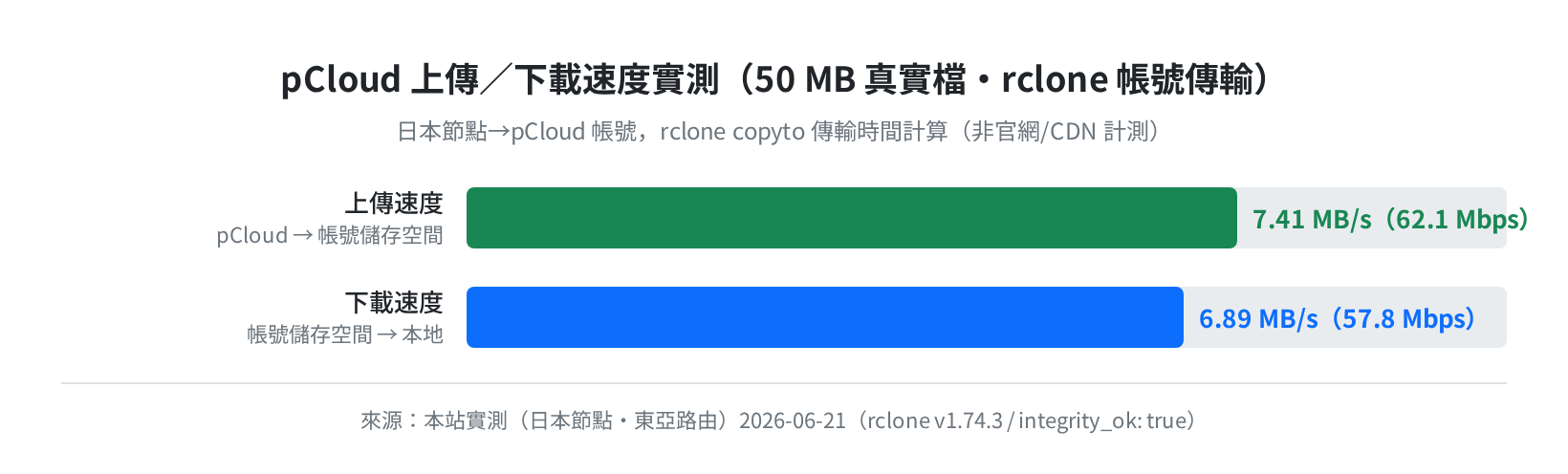
- 上傳:7.41 MB/s(62.1 Mbps),50 MB 檔案約 6.75 秒
- 下載:6.89 MB/s(57.8 Mbps),50 MB 檔案約 7.26 秒
- 完整性驗證(SHA 比對):通過(integrity_ok: true)
換算成日常情境:一個 100 MB 的照片批次(約 30 張全尺寸 JPEG),上傳約 14 秒。一部 1 GB 的影片,上傳約 2.3 分鐘。
延遲:每次點擊等多久?
延遲直接影響瀏覽檔案清單時的「感應速度」——每次點資料夾、開預覽,都要加上這段等待。
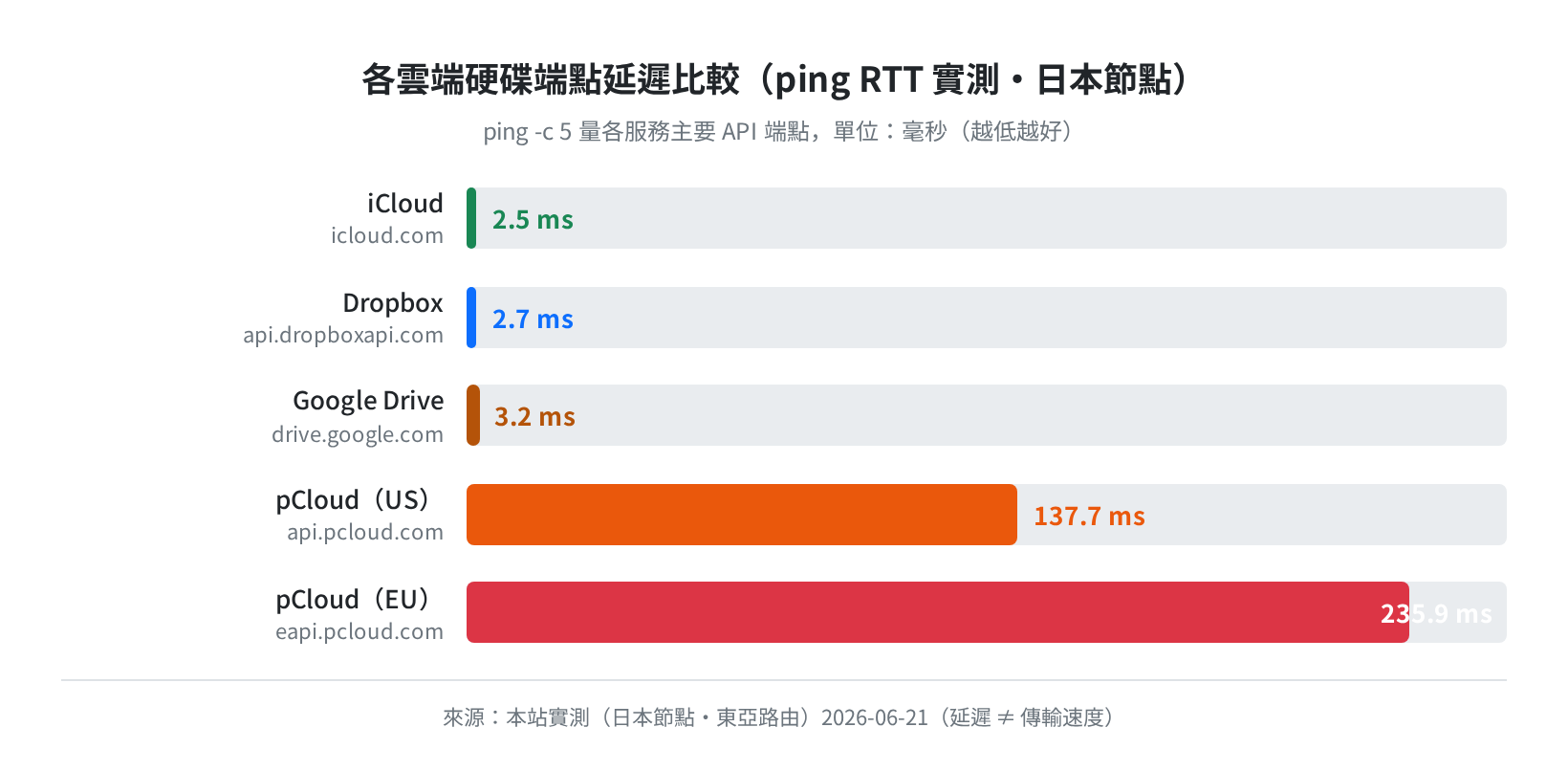
實測結果(ping RTT avg,日本節點,5 次平均):
| 服務 | 端點 | 延遲(平均) |
|---|---|---|
| iCloud | icloud.com | 2.5 ms |
| Dropbox | api.dropboxapi.com | 2.7 ms |
| Google Drive | drive.google.com | 3.2 ms |
| pCloud(US) | api.pcloud.com | 137.7 ms |
| pCloud(EU) | eapi.pcloud.com | 235.9 ms |
pCloud US(137.7 ms)和 Google Drive(3.2 ms)相差約 0.13 秒。每次翻找清單、點開資料夾,都加上這段等待。一次點三下就累積約 0.4 秒,這在電腦操作上是感覺得到的延遲。
實際使用上,這個延遲在大批備份(拖進去等它跑)的場景下幾乎感覺不到,但在頻繁翻找或預覽大量小圖時會比較明顯。
安全性:傳輸加密與零知識加密
pCloud 的安全機制分兩層,新手容易搞混:
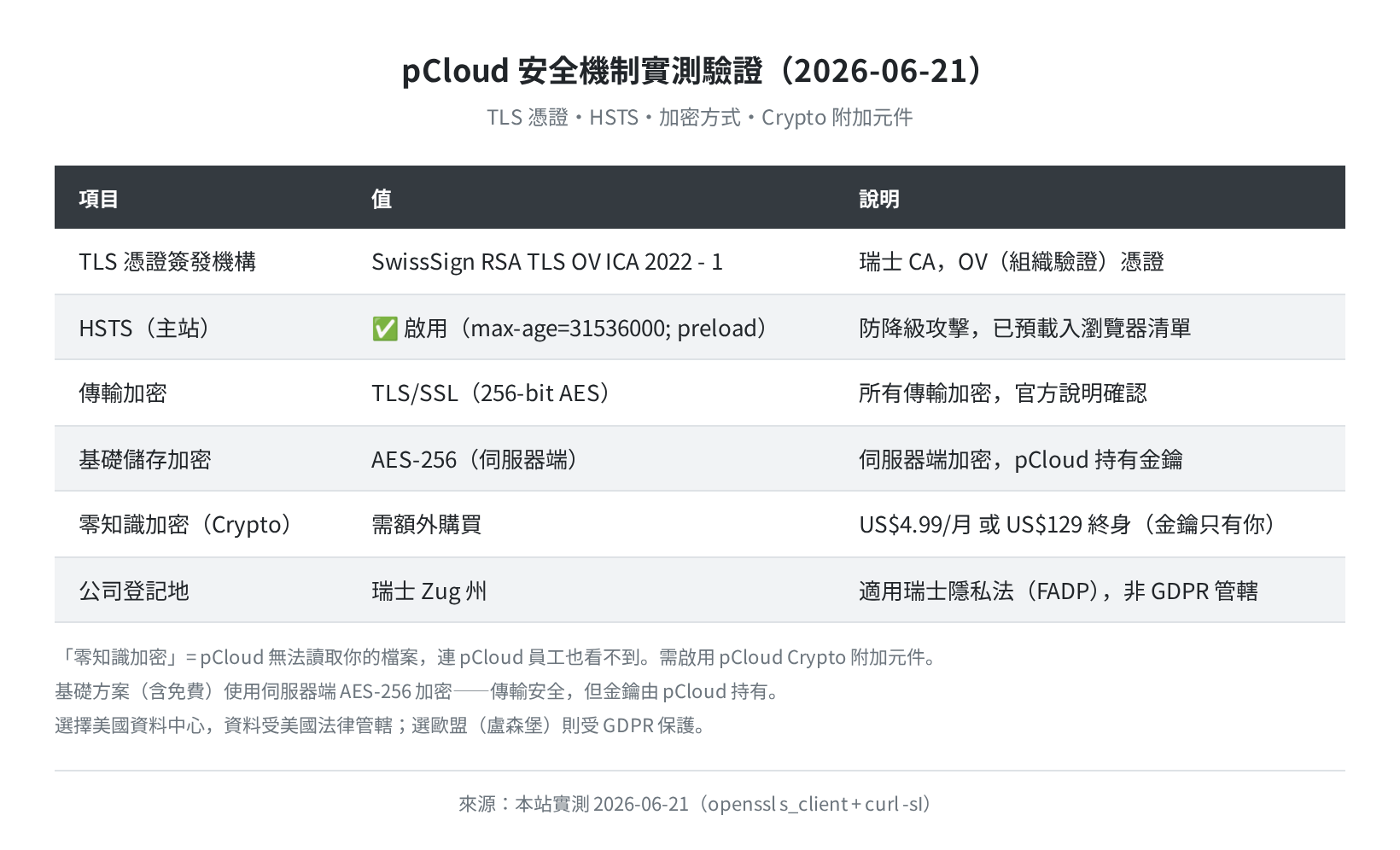
基礎加密(包含在所有方案,含免費)
- 傳輸加密:TLS/SSL(256-bit AES),我用 openssl 查驗憑證,由瑞士 CA(SwissSign RSA TLS OV ICA 2022 – 1)簽發,HSTS 啟用(max-age=31536000; preload)。
- 儲存加密:AES-256 伺服器端加密。傳輸和儲存都加密了——但金鑰由 pCloud 持有,理論上 pCloud 員工能看到你的檔案。
零知識加密 Crypto(需額外購買)
- 啟用後,檔案在離開你的裝置前就已加密(AES-256 + RSA-4096),pCloud 伺服器只收到密文。
- 費用:US$4.99/月 或 US$129 終身(一次買斷)。
- 重要限制:Crypto 密碼遺失就無法恢復所有加密檔案,pCloud 也幫不了你。設定前請務必用密碼管理器存好密碼。
對一般照片影片備份,基礎加密已夠用。如果你要備份的是工作合約、財務記錄、或不想讓任何第三方看到的內容,值得考慮 Crypto。
免費容量夠嗎?與各家比較
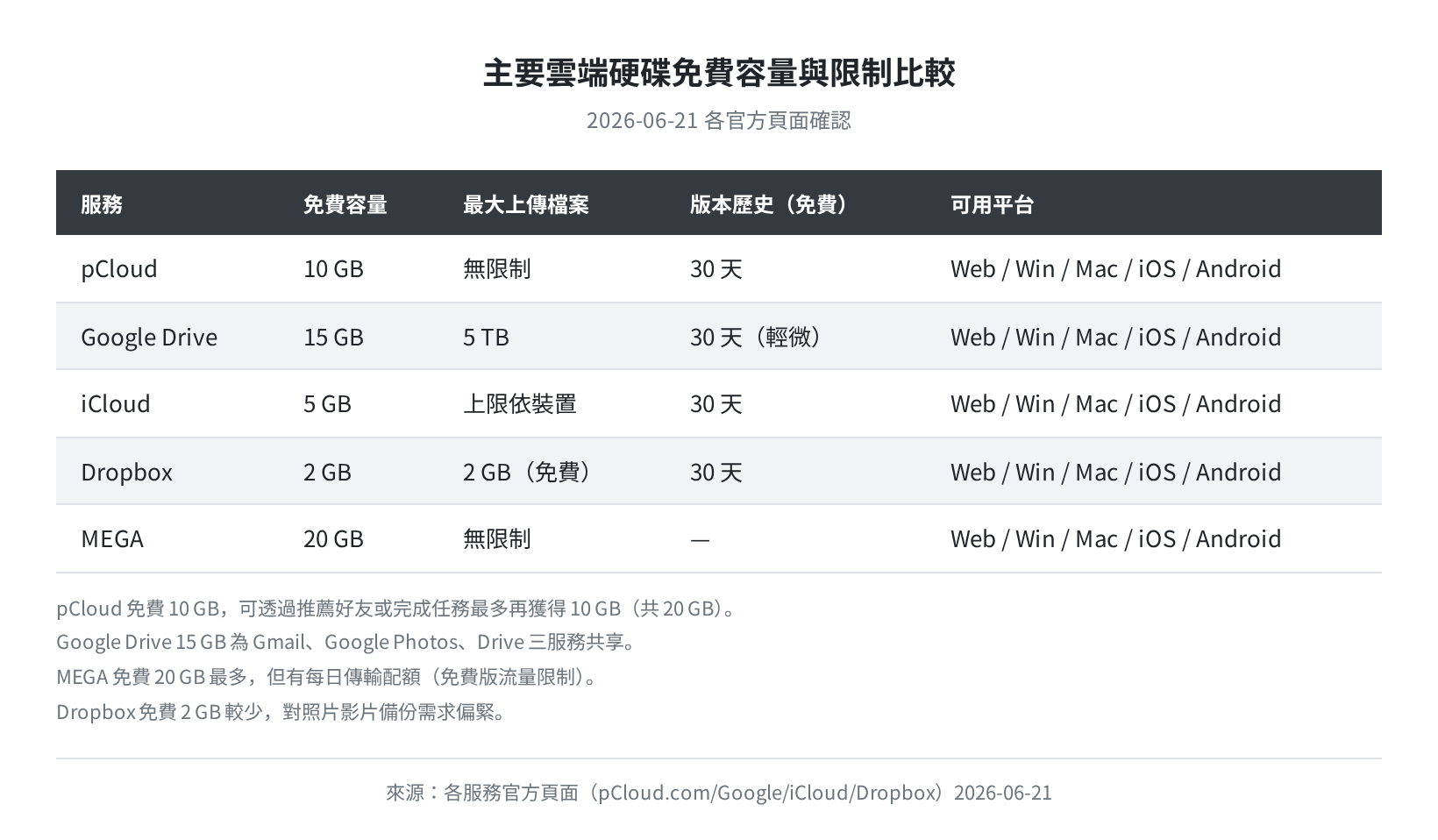
pCloud 免費 10 GB,在幾個主流服務中不是最多,但也比 Dropbox(2 GB)好。Google Drive 的 15 GB 看起來多,但那是 Gmail、Google Photos、Drive 三服務共用,實際上很快就滿了。
pCloud 免費版可以透過完成任務增加容量:安裝 App(+3 GB)、上傳第一個檔案(+2 GB)、啟用備份(+5 GB)等,最多可達 20 GB。
常見問題 FAQ
pCloud 和 Google Drive 有什麼差別?
pCloud 的資料放在哪裡?台灣的法律保護嗎?
終身方案如果 pCloud 倒了怎麼辦?
pCloud 可以在台灣使用嗎?有中文介面嗎?
上傳後如何和別人分享檔案?
總結:適合你嗎?
pCloud 最適合的使用場景是:大容量、長期、不需要頻繁操作的備份。照片、影片、舊文件的「丟進去放著」式備份,搭配終身方案是主流雲端中 CP 值最高的選項之一。
如果你主要需求是「在不同裝置間快速同步工作檔案」,或是「每天頻繁翻找和預覽大量小圖」,137 ms 的延遲會讓你覺得操作不夠順,Google Drive 在這個場景更合適。
免費版就可以試用完整功能,先跑一輪備份流程確認符合你的期待,再決定要不要升級。