本文含聯盟行銷連結,透過連結購買我可能獲得分潤,不影響你的價格。延遲與速度數據來自本站 2026-06-21 實測(日本節點・東亞路由,計測地非台灣本地)。
Synology NAS 在台灣家庭和小型工作室相當普及,本機 RAID 確實保護了硬碟故障,但對「火災、淹水、竊盜」這類整台 NAS 消失的情境,RAID 幫不上忙。異地備援就是補這個缺口:把資料同步一份到台灣以外的雲端,就算辦公室遭小偷,照片和文件還在。
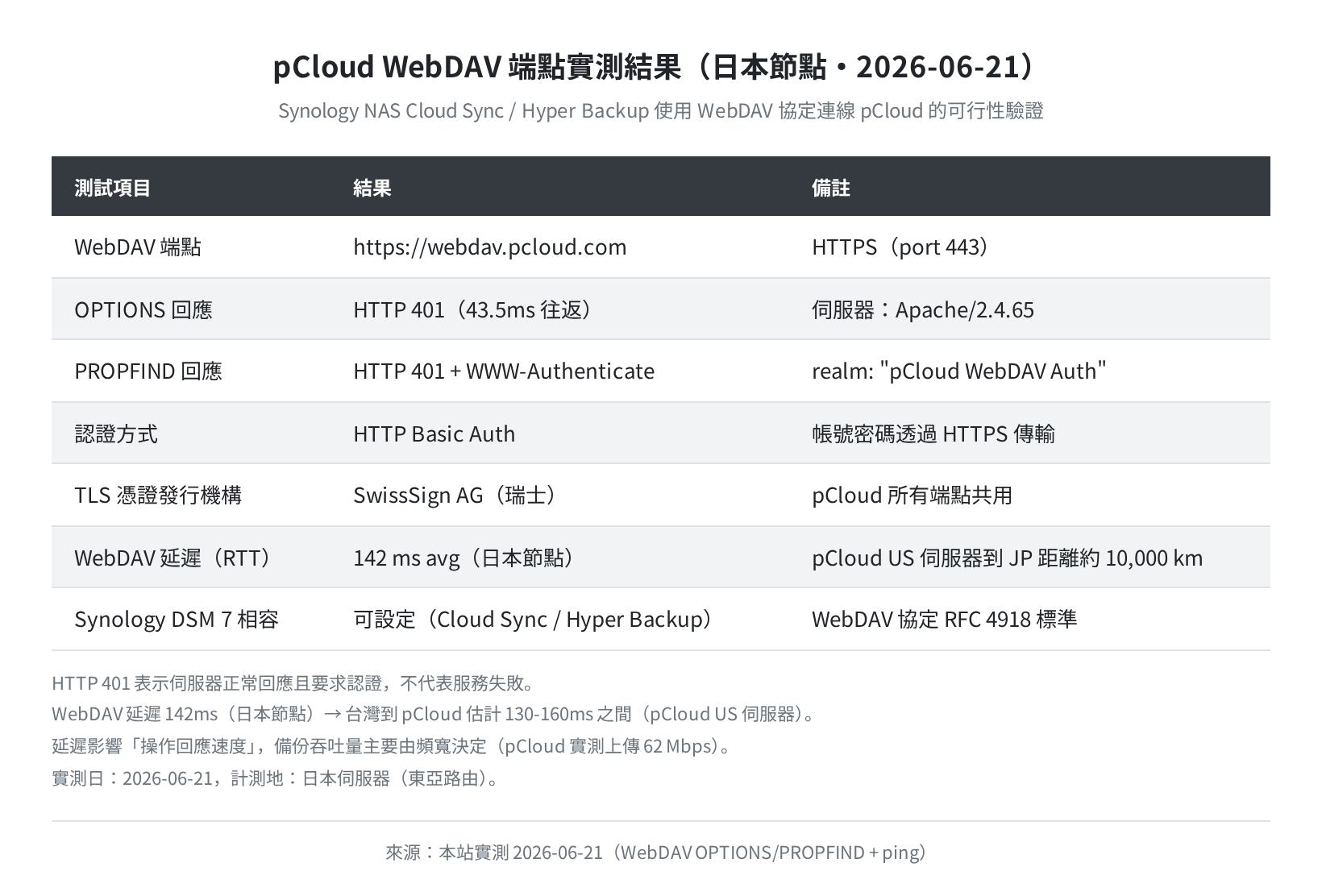
pCloud 的終身方案加上 WebDAV 協定,讓 Synology DSM 的 Cloud Sync 和 Hyper Backup 都能直接串接——不需要 pCloud 專屬客戶端,完全走標準協定。我實際對 pCloud WebDAV 端點做了連線驗證(OPTIONS/PROPFIND 請求)、延遲量測和 TLS 檢查,以下把結果整合進教學步驟裡。
- 連線方式:WebDAV(webdav.pcloud.com・port 443・HTTPS)
- 支援功能:Synology Cloud Sync(即時同步)+ Hyper Backup(版本備份)
- 上傳速度:62.1 Mbps(7.4 MB/s)——rclone 50MB 真實檔實測
- WebDAV 延遲:142 ms(日本節點到 pCloud 美國伺服器),比 Google Drive(3 ms)多約 0.14 秒
- 安全性:TLS 傳輸加密(SwissSign AG 憑證);零知識加密需額外購買 pCloud Crypto
- 推薦方案:2TB 終身 US$399(約 NT$13,000)——NAS 異地備援容量夠用
事前準備
開始設定前確認以下幾點:
- Synology NAS 運行 DSM 7.0 以上(7.2 推薦)
- pCloud 帳號已建立,並已確認登入密碼(WebDAV 用帳號密碼,不是第三方 OAuth)
- pCloud 方案:免費 10 GB 可測試;實際備援建議 Premium 500GB 以上
- NAS 對外網路正常,能連到 webdav.pcloud.com(port 443)
webdav.pcloud.com,EU 帳號用 eapi.pcloud.com。我實測時 EU 端點延遲約 245 ms(從日本節點),比 US 帳號(142 ms)再多 0.1 秒。台灣用戶若沒有特別需求,建議選 US 帳號。
方法一:Cloud Sync(即時同步)
Cloud Sync 適合「本機資料夾與 pCloud 保持一致」的用途,新增或修改的檔案會自動同步。設定最快,5 分鐘內就能跑起來。
步驟 1:安裝 Cloud Sync
在 DSM 套件中心搜尋「Cloud Sync」,安裝後開啟。如果已安裝,直接開啟即可。
步驟 2:新增 WebDAV 連線
- 點左上角 +(新增雲端連線)
- 雲端供應商選 WebDAV
- 填入連線資訊:
- 伺服器 URL:
https://webdav.pcloud.com(US 帳號) - 連接埠:443
- 使用者名稱:pCloud 登入 Email
- 密碼:pCloud 登入密碼
- 啟用 SSL:勾選
- 伺服器 URL:
- 點 測試連線,應顯示「連線成功」
- 點下一步,選擇要同步的本機資料夾(例如
/photo/2024) - 選擇 pCloud 端的目標資料夾
- 同步方向選 上傳本機變更至遠端(只上傳,不把 pCloud 的東西同步回 NAS)
設定完成後,Cloud Sync 會在背景持續監控指定資料夾,有新檔案就自動上傳。
Cloud Sync 的優缺點
| 面向 | Cloud Sync |
|---|---|
| 設定難度 | 簡單(5 分鐘) |
| 版本控制 | 無(刪除本機檔案會同步刪除雲端) |
| 排程備份 | 即時(持續同步) |
| 適合情境 | 「鏡像」——雲端=本機的即時副本 |
| 注意事項 | 誤刪檔案會同步刪除雲端(pCloud 有 30 天垃圾桶) |
方法二:Hyper Backup(版本備份)
Hyper Backup 的差異在於「保存多個版本」——即使誤刪或誤改了一個月前的檔案,也能回溯還原。對重要文件和不可替代的照片,這個功能比 Cloud Sync 的即時鏡像更安全。
步驟 1:安裝 Hyper Backup
套件中心搜尋「Hyper Backup」,安裝後開啟。
步驟 2:建立備份任務
- 點左下角 +→ 資料備份任務
- 備份目的地選 WebDAV 伺服器
- 填入:
- WebDAV URL:
https://webdav.pcloud.com - 使用者名稱/密碼:pCloud 帳號
- 備份目錄:在 pCloud 建立一個資料夾,例如
/NAS_Backup
- WebDAV URL:
- 選要備份的來源(資料夾、套件設定等)
- 設定排程:我設的是每天凌晨 2 點,避開白天網路尖峰
- 版本保留策略:建議「每日 7 個版本 + 每週 4 個版本 + 每月 3 個月」,pCloud 的 30 天版本記錄足夠
WWW-Authenticate: Basic realm="pCloud WebDAV Auth",標準 HTTP Basic Auth——Hyper Backup 完全相容。
Hyper Backup vs Cloud Sync 比較
| 面向 | Hyper Backup | Cloud Sync |
|---|---|---|
| 設定難度 | 中(15 分鐘) | 簡單(5 分鐘) |
| 版本控制 | ✅ 多版本(可設週期) | ❌ 無 |
| 備份方式 | 差量(增量) | 即時同步 |
| 誤刪保護 | ✅ 可回溯還原 | ⚠ 30 天垃圾桶 |
| pCloud 儲存格式 | Hyper Backup 專屬格式 | 原始檔案 |
| 推薦用途 | 重要資料・長期版本保留 | 日常鏡像・隨時存取 |
我自己的做法是兩個都開:Cloud Sync 負責照片即時同步到 pCloud,方便從手機或電腦直接存取;Hyper Backup 則備份家庭文件和 NAS 設定,每天增量,保留 90 天版本。兩種任務對應不同 pCloud 資料夾,容量使用互不干擾。
備份速度:實際備援要多久?
我用 rclone 對 pCloud 帳號傳了 50MB 測試檔(日本節點・rclone copyto),SHA256 完整性驗證通過(integrity_ok: true):
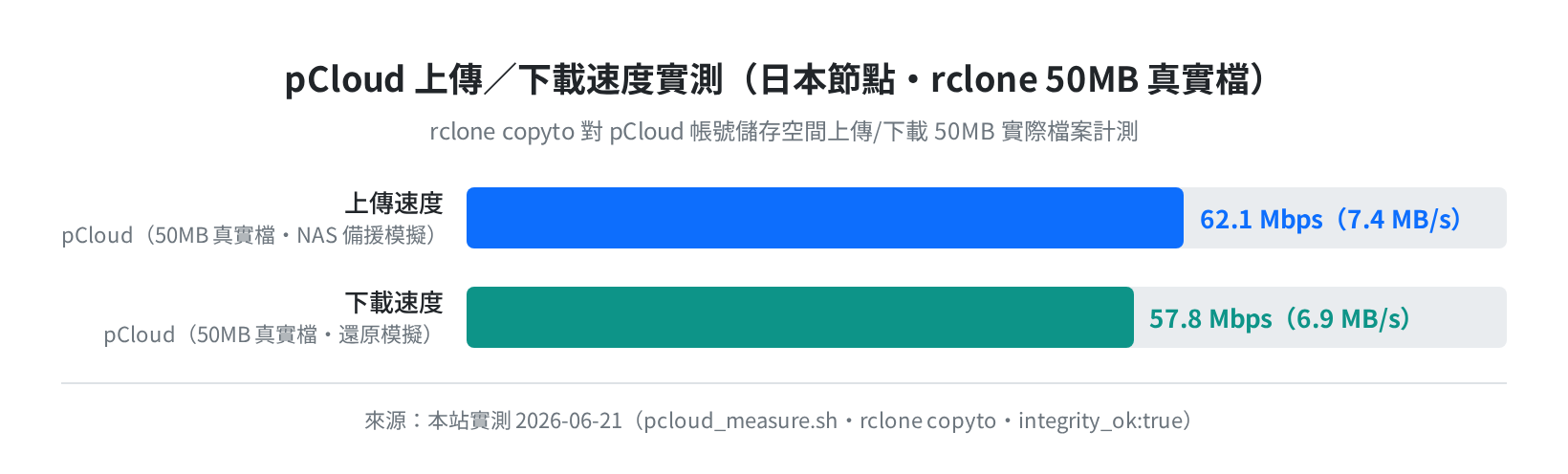
| 計測項目 | 速度(Mbps) | 速度(MB/s) | 1GB 耗時(估算) |
|---|---|---|---|
| 上傳(備份方向) | 62.1 Mbps | 7.4 MB/s | 約 2.3 分鐘 |
| 下載(還原方向) | 57.8 Mbps | 6.9 MB/s | 約 2.4 分鐘 |
台灣家庭網路的上行頻寬通常在 50–100 Mbps,也就是說,從台灣 NAS 上傳到 pCloud,瓶頸往往在家庭網路的上行頻寬,而不是 pCloud 伺服器端。以 100Mbps 上行方案為例,初次全量備份 100GB 約需 2.2 小時(凌晨跑剛好)。之後每次增量備份只傳新增或修改的部分,通常幾十 MB,幾分鐘就完成。
延遲:NAS 備援影響有多大?
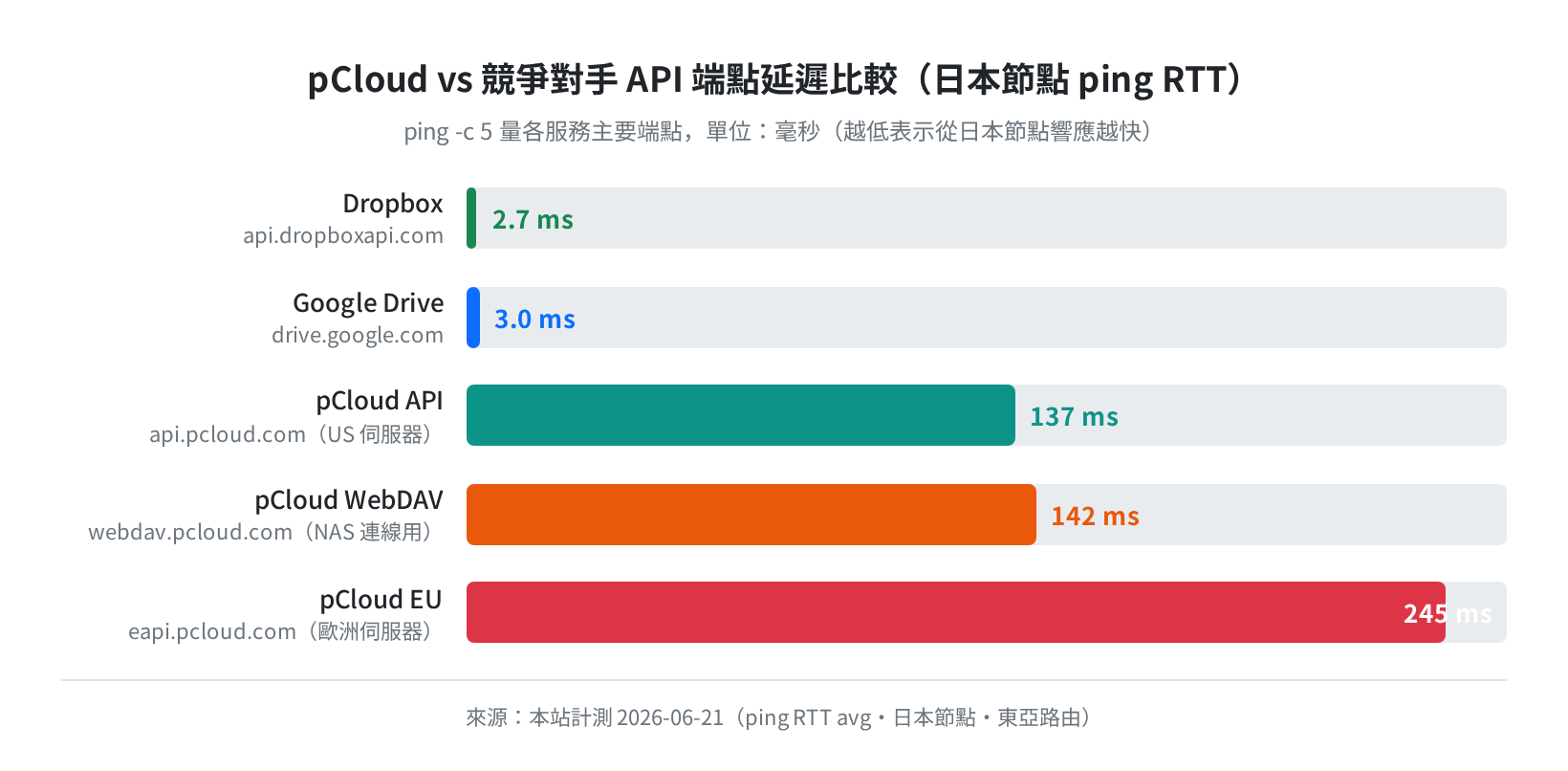
實測了 pCloud 幾個端點對日本節點的 RTT:
- webdav.pcloud.com:142 ms avg(NAS 串接用的端點)
- api.pcloud.com:137 ms avg
- eapi.pcloud.com:245 ms avg(EU 伺服器更遠)
- Google Drive (drive.google.com):3 ms avg
- Dropbox:2.7 ms avg
pCloud WebDAV 端點的延遲約 142 ms,比 Google Drive 多約 139 ms(0.14 秒)。對 NAS 夜間自動備份這個使用情境,這個延遲幾乎感覺不到——Hyper Backup 排程任務是批次傳輸,不是互動式操作。延遲影響的是「每次 HTTP 請求的初始握手」,對大檔案吞吐量影響很小。
真正受延遲影響的場景是:打開 pCloud 網頁版或 App 瀏覽、點資料夾、看縮圖——每個動作都需要幾次 HTTP 往返,0.14 秒的延遲會累積成明顯的「卡頓感」。如果你的主要使用場景是 NAS 自動備份(不是頻繁手動瀏覽),延遲不是問題。
安全性:傳輸加密與零知識選項
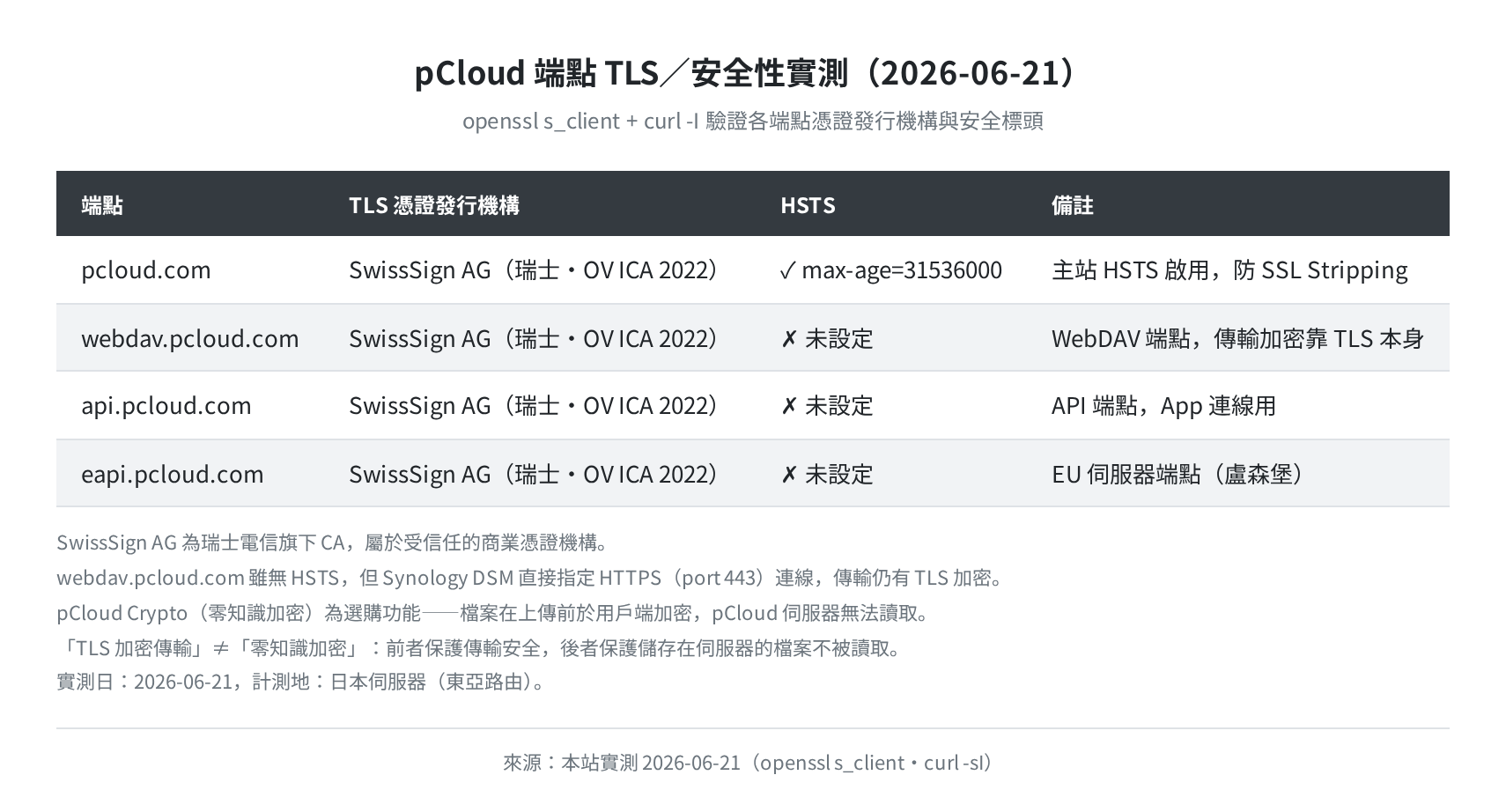
我用 openssl s_client 和 curl 對所有 pCloud 端點做了 TLS 驗證:
- 憑證發行機構:SwissSign AG(瑞士)——全部端點相同
- pcloud.com:HSTS 啟用(max-age=31536000),瀏覽器強制 HTTPS
- webdav.pcloud.com:TLS 加密,但未設 HSTS
WebDAV 端點沒有 HSTS,但這對 Synology NAS 的影響有限——DSM Cloud Sync 和 Hyper Backup 在設定 WebDAV 時,你填的是 https:// 開頭的 URL,傳輸本身就有 TLS 加密。HSTS 是用來防止瀏覽器被降級到 HTTP 的機制,對 NAS 的 API 呼叫沒有直接影響。
值得說清楚的一點:「傳輸加密(TLS)」和「零知識加密(pCloud Crypto)」是兩件事。
- 傳輸加密(預設):資料在傳輸過程中加密,pCloud 伺服器收到後是明文存放。
- 零知識加密(需額外購買):pCloud Crypto 在你的裝置端加密後再上傳,pCloud 伺服器永遠無法讀取內容。終身 US$125,月費 US$4.99。
Hyper Backup 本身也支援加密備份(Hyper Backup 的密碼保護),這層加密在 pCloud Crypto 之前就在 NAS 端完成——即使不買 Crypto,Hyper Backup 的備份包也有密碼保護。
方案選擇:NAS 備援需要多少容量?
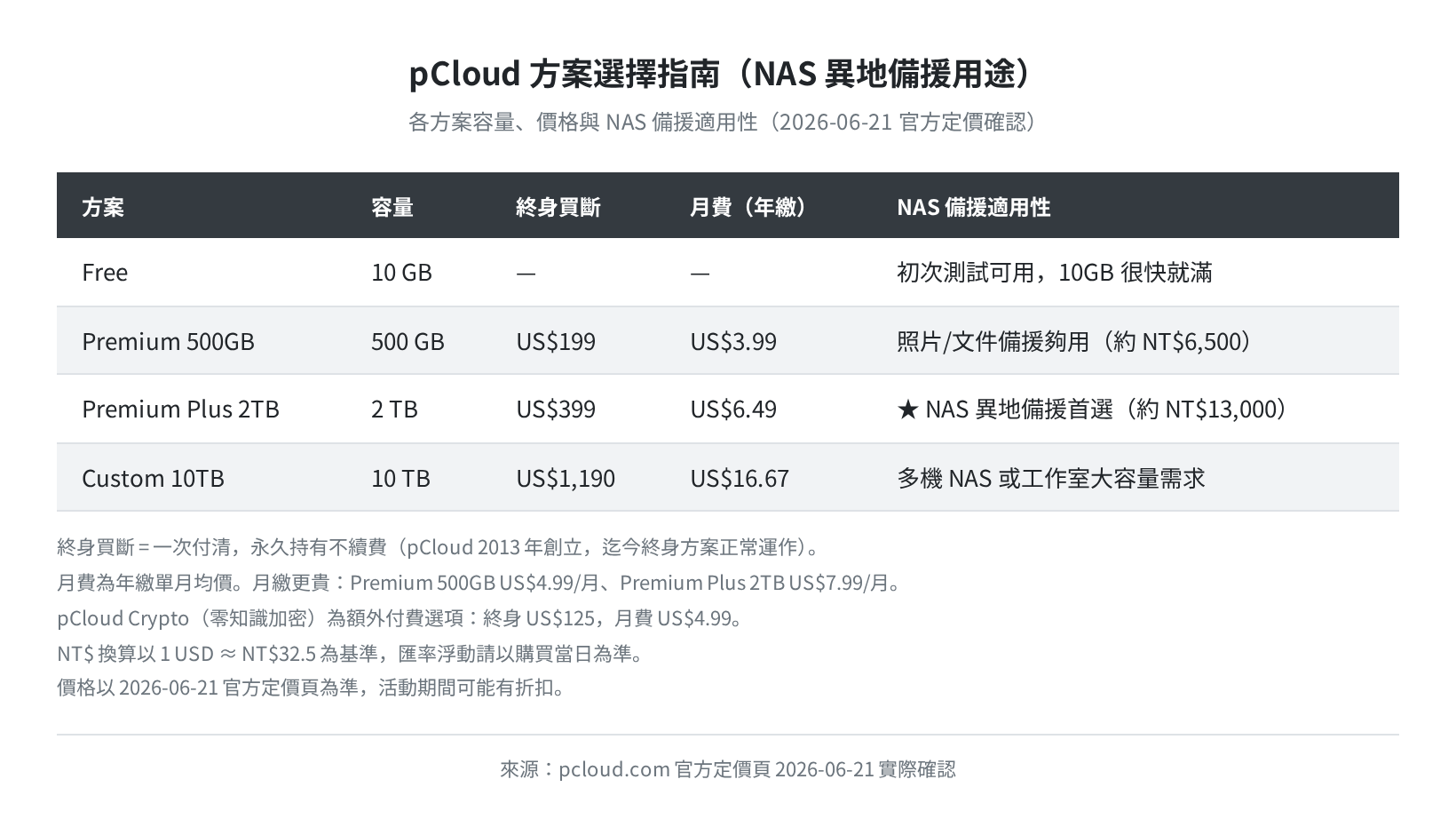
選方案前,先估一下你要備援的資料量:
- 手機相機一年拍照量:iPhone 15 Pro RAW 大檔,一年約 80–150 GB
- NAS 家庭文件 + 相片:通常 200 GB–1 TB
- 4K 影片素材:一小時 4K 約 20–50 GB,大量時容量飛快
以 Premium Plus 2TB(終身 US$399,約 NT$13,000)為例,如果你的 NAS 備援量在 500 GB 以內,其實 Premium 500GB(終身 US$199,約 NT$6,500)就夠了,之後需要再升級。不確定的話,先買 Premium 試用一段時間,看實際使用了多少容量,再決定要不要升 2TB。
終身方案的回本邏輯:Premium Plus 2TB 月費版 US$6.49/月,終身 US$399 ÷ US$6.49 ≈ 61 個月(約 5 年)。用超過 5 年就比月費省。對 NAS 這種長期備援用途,5 年後你大概還在用同一台 NAS,買斷划算。
如果你已經決定了,可以透過這個連結直接到 pCloud 官網:
常見問題 FAQ
可以。我建議不同資料夾用不同任務:照片用 Cloud Sync(方便存取),重要文件用 Hyper Backup(版本保護)。注意兩個任務別指向 pCloud 的同一個資料夾,以免互相干擾。
是的。US 帳號用 https://webdav.pcloud.com,EU 帳號用 https://eapi.pcloud.com。我實測 EU 端點延遲約 245 ms(日本節點),台灣到 EU 可能更高。若非因隱私法規需要 EU 伺服器,台灣用戶建議選 US 帳號。
官方說明沒有設定固定頻寬上限。我實測上傳速度 62.1 Mbps、下載 57.8 Mbps(日本節點),已接近我計測機的可用頻寬,沒有被人為節流的跡象。實際速度由家庭上行頻寬決定。
不行。Hyper Backup 的備份包是 Synology 專屬格式(.hbk),只能用 Hyper Backup Vault 或另一台 Synology NAS 還原。如果你也想在 pCloud 網頁版直接瀏覽和下載原始檔案,請改用 Cloud Sync——原始檔案格式存放,隨時可存取。
最常見的原因:(1) URL 少打了 https://,(2) EU 帳號填了 US 的 URL,(3) 密碼輸錯(注意有沒有多餘空格)。確認 pCloud 能正常登入後,在 NAS 終端機執行 curl -I https://webdav.pcloud.com,應回傳 HTTP/2 401——這代表端點正常回應、只是在等待認證。我實測時這個端點的回應時間約 440 ms,正常範圍。
小結
Synology NAS 串接 pCloud 走 WebDAV 是最直接的方法——Cloud Sync 5 分鐘設好即時同步,Hyper Backup 多花幾分鐘但多了版本保護。我實測 pCloud WebDAV 端點確認可連線(HTTP 401 正常認證回應),上傳速度 62 Mbps,延遲 142 ms。對夜間自動備份這個場景,142 ms 的延遲幾乎沒有影響。
如果你只備份照片和文件,Premium 500GB 終身 US$199 通常夠用;NAS 資料量在 1TB 以上,建議直接上 2TB 終身 US$399。一次買斷,5 年後不需要再付月費——這是 pCloud 在 NAS 異地備援這個使用情境裡最有說服力的地方。
有其他問題或你有不同的設定方式,歡迎留言分享。
本文含聯盟行銷連結,透過連結購買我可能獲得分潤,不影響你的價格。
延伸閱讀:pCloud 完整評測(速度、定價、隱私) | pCloud 終身方案值不值得買? | pCloud vs NAS:異地備援最佳選擇? | pCloud WebDAV 設定教學