重點整理
- Dropbox 登入網址:
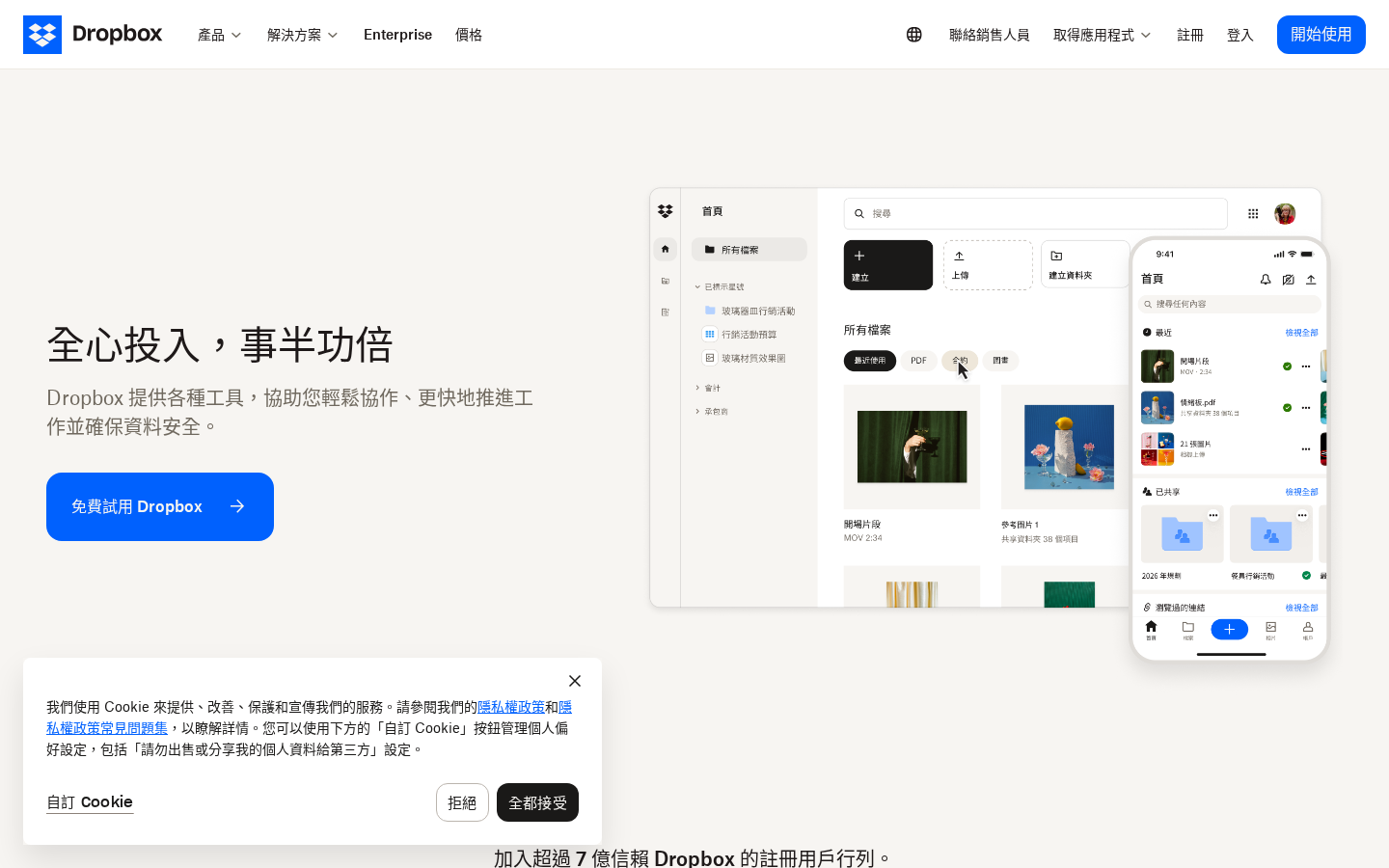
dropbox.com→ 右上角「登入」。有帳號直接輸入 Email + 密碼,沒有帳號點「建立帳號」。 - 電腦版下載:登入後點右上角頭像 → 「安裝 Dropbox 桌面版應用程式」,或直接前往
dropbox.com/install。 - 免費方案 Basic:2 GB 儲存空間,同步上限 3 台裝置(2019 年起新政策)。
- 所有付費方案均為訂閱制,無終身買斷選項。
- 計測說明:本站實測從日本節點(東亞路由)進行,非台灣本地節點。
先講結論:Dropbox 的網頁版登入和電腦版安裝本身很直覺,5 分鐘之內就能裝好開始用。但如果你的目的是備份照片或大量檔案,免費的 2 GB 根本不夠用,而且付費版全是訂閱制、沒有一次買斷的選項——這點在選擇前要想清楚。
這篇文章我整理了登入步驟、電腦版安裝流程,以及我實測到的方案費用和安全設定,讓你在開始用 Dropbox 之前有個完整的概念。
Dropbox 登入:3 種方式
不管是什麼裝置,Dropbox 的登入入口都是 dropbox.com,右上角點「登入(Log in)」就進去了。
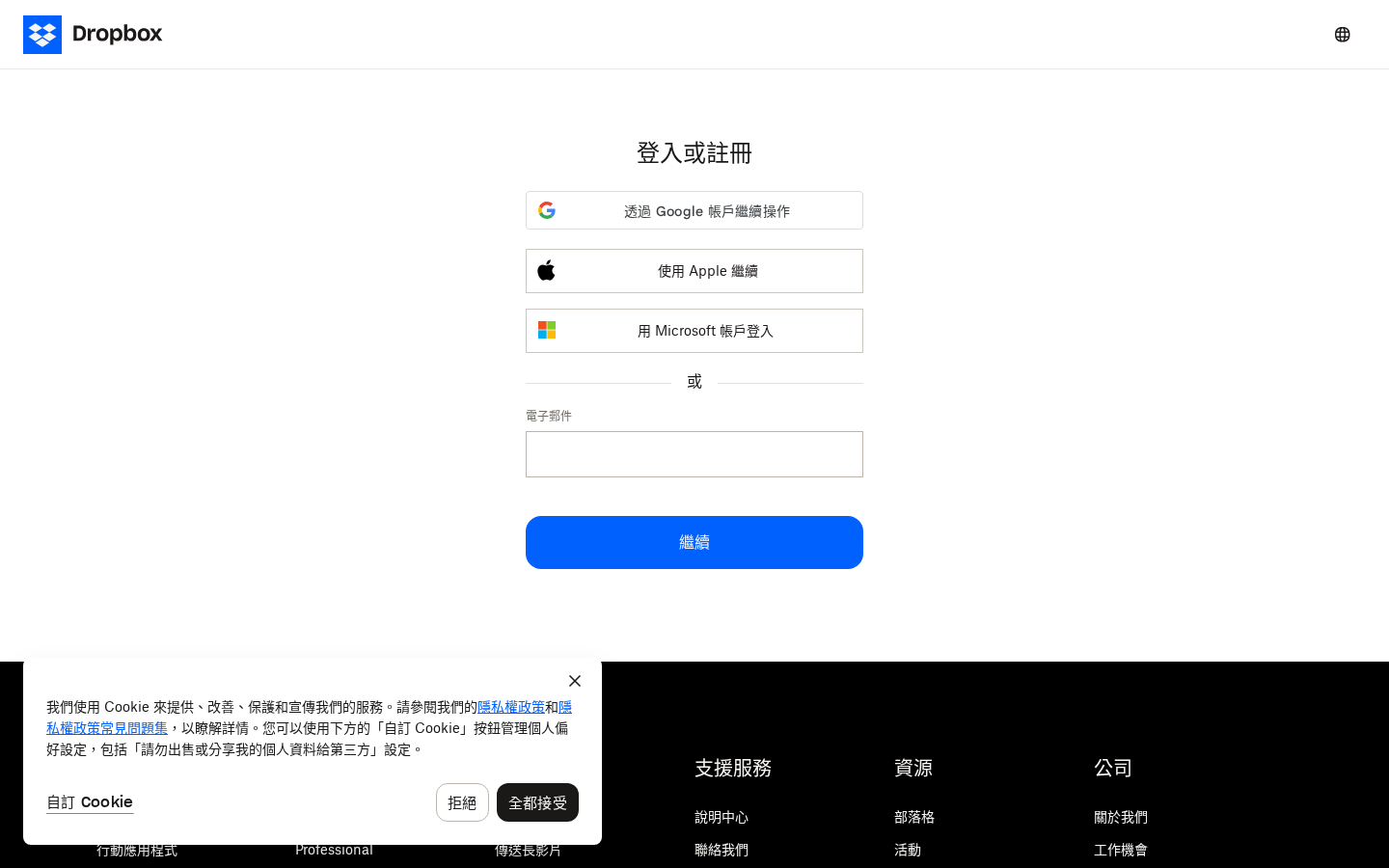
方式一:Email + 密碼登入
輸入你建立帳號時用的 Email 地址,再輸入密碼。如果忘記密碼,點「忘記密碼」系統會寄重設信到你的 Email。
方式二:Google 帳號快速登入
如果你當初是用 Google 帳號註冊,直接點「以 Google 帳號繼續」,不需要記另外一組密碼。這是台灣使用者蠻常見的方式。
方式三:Apple ID 登入
iPhone 或 Mac 使用者,可以用 Apple ID 登入。條件是你當初建立帳號時就是選 Apple ID,之後才能用。
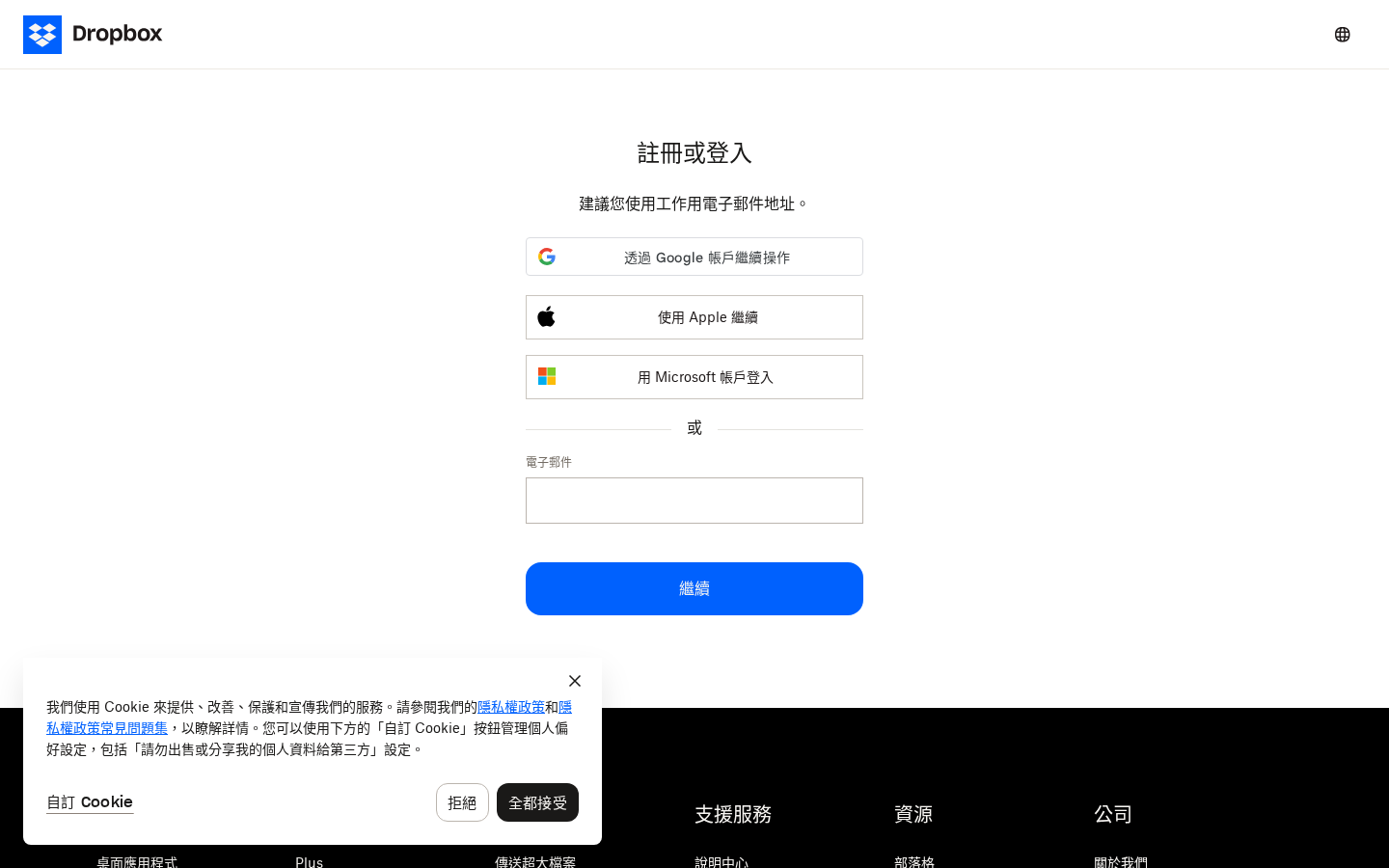
還沒有帳號? 前往
dropbox.com/register,輸入名字、Email、密碼就能建立免費的 Basic 帳號。整個流程不到 2 分鐘。
電腦版安裝步驟(Windows / Mac)
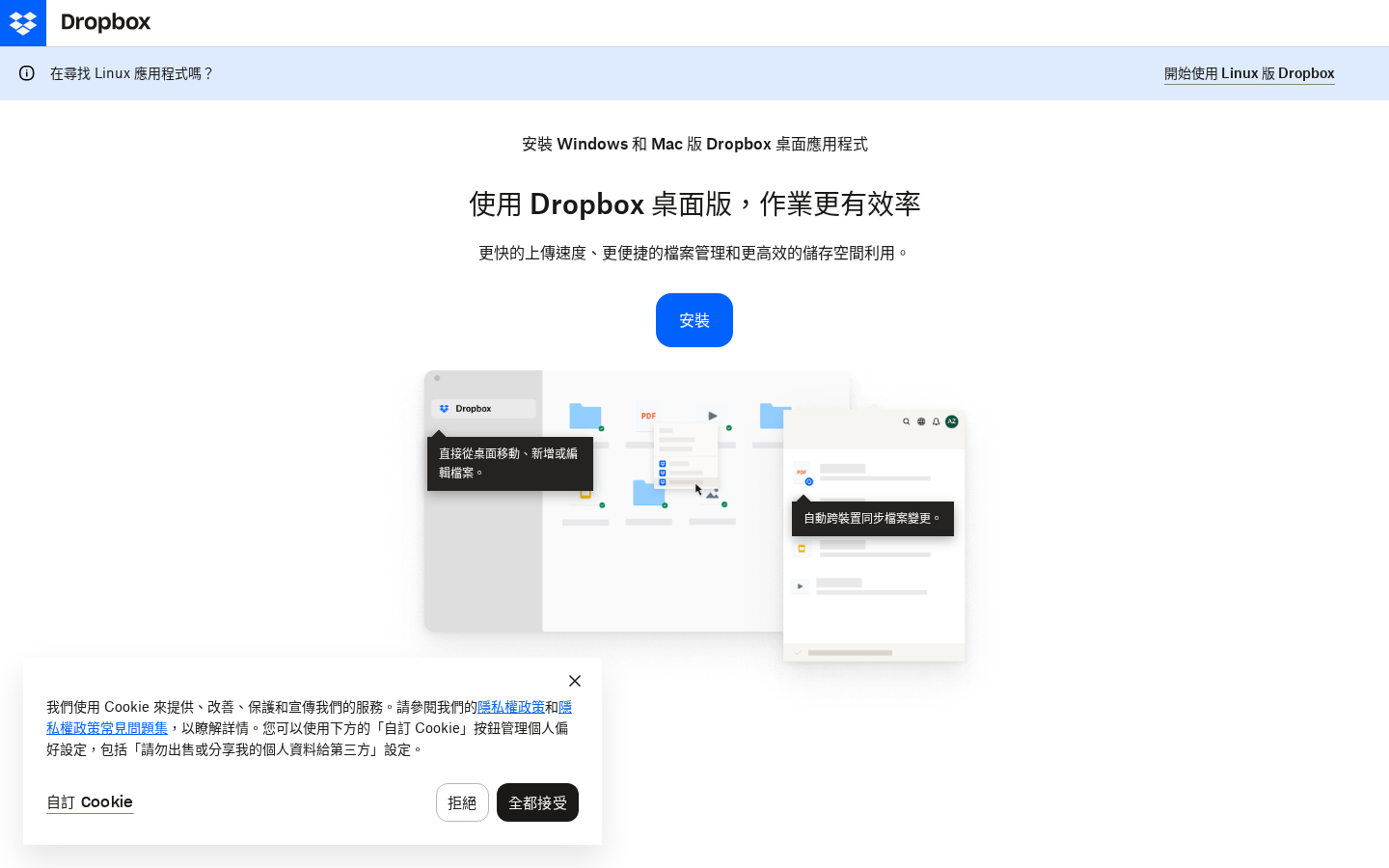
安裝電腦版的好處是檔案會自動同步到你的電腦——你在 Dropbox 資料夾放的東西,不需要打開瀏覽器就能存取。
步驟一:下載安裝程式
前往 dropbox.com/install,系統會自動偵測你的作業系統(Windows 或 Mac),直接點「下載 Dropbox(Download Dropbox)」。
- Windows:下載
DropboxInstaller.exe,執行後按照提示安裝,約需 2~3 分鐘。 - Mac:下載
Dropbox.dmg,拖到「應用程式」資料夾就裝好了。 - Linux:有 .deb 和 .rpm 版,也有 headless 模式(純 CLI),適合伺服器使用。
步驟二:登入帳號
安裝完啟動 Dropbox,會跳出登入視窗。輸入你的帳號資訊或選擇 Google / Apple ID 登入即可。登入成功後,系統會在你的電腦建立一個「Dropbox」資料夾(預設在使用者目錄底下)。
步驟三:選擇同步資料夾(重要)
預設是同步整個 Dropbox 帳號空間。如果你只想同步部分資料夾(省磁碟空間),可以在設定裡開「選擇性同步(Selective Sync)」,把不需要的資料夾取消勾選。
我一開始忘了設選擇性同步,結果把舊帳號裡幾 GB 的備份全拉到新電腦的 SSD,浪費了不少空間。這個步驟不起眼,但值得先想清楚。
步驟四:確認同步狀態
系統列(Windows 工具列右側 / Mac 選單列)會出現 Dropbox 圖示。圖示顯示藍色轉圈 = 同步中,白色勾勾 = 同步完成,紅色 ✕ = 有錯誤需處理。
免費版限制:2 GB、只能同步 3 台裝置
Dropbox 免費方案(Basic)在 2026 年的現況:
- 儲存空間:2 GB(所有主流雲端服務裡最少的)
- 裝置同步上限:3 台(2019 年起的新政策,之前是無限制)
- 檔案版本保留:30 天(僅限 Plus 以上方案延長)
- 單次傳輸大小:有上限,具體依方案而定
2 GB 大概就是 600~700 張手機拍的 JPEG 照片,或幾百個 PDF 文件。稍微用一下就滿了。如果你的主要需求是備份手機照片,光靠免費方案很難長期撐住。
付費方案費用(日本節點實測抓取)
我從日本節點(東亞路由)實際抓取了 Dropbox 官方定價頁,以下是 2026-06-23 的數字,台灣使用者看到的幣別可能是美元——以美元計,Plus 2TB 個人方案約 US$9.99/月(年訂)≈ NT$320/月。
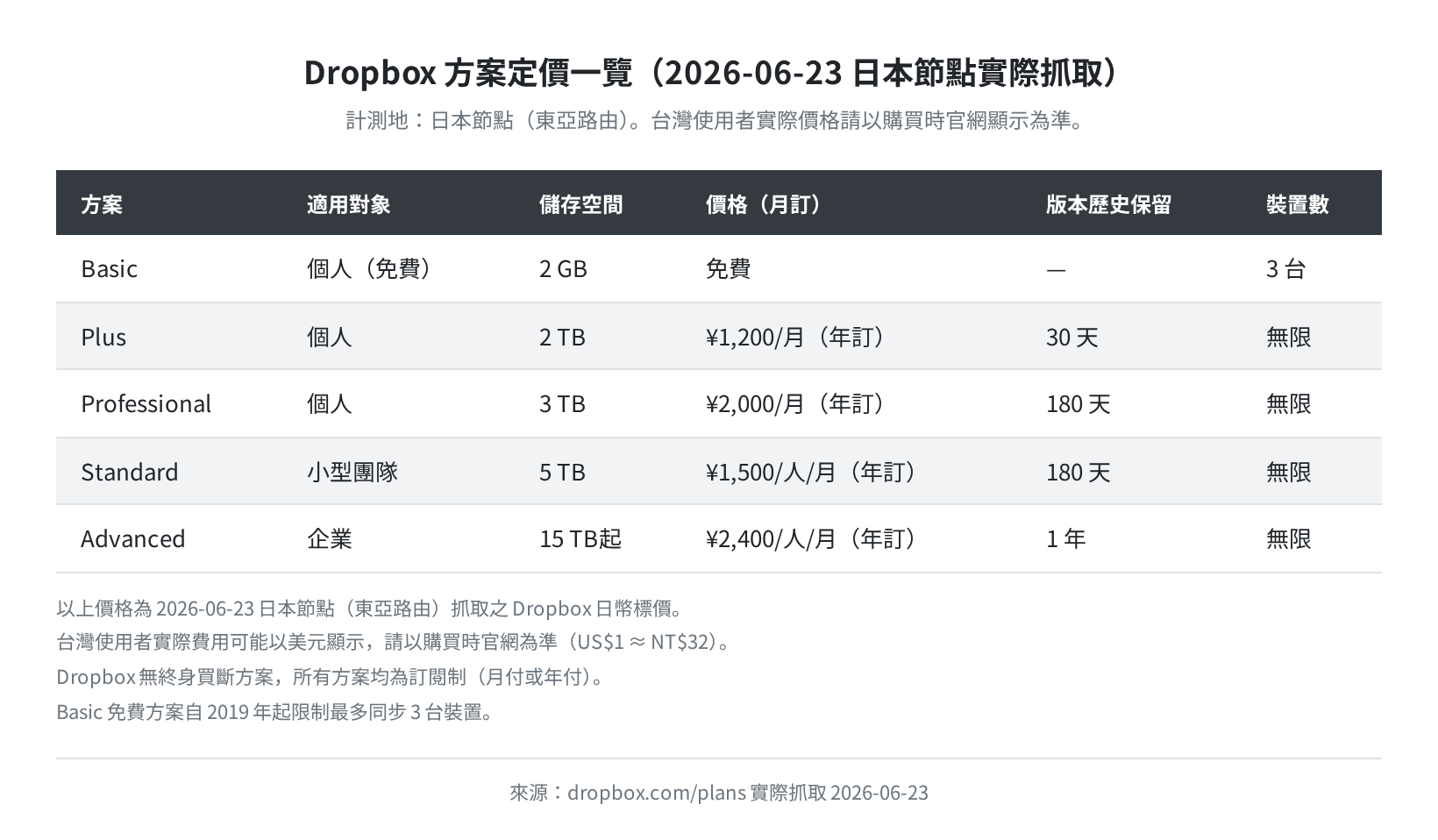
幾個要注意的地方:
- 沒有終身買斷:Dropbox 不提供一次付清的終身方案,全部訂閱制。
- 年付才有折扣:月付的話單價更貴,建議確定要用再年訂。
- 台灣顯示幣別:從台灣 IP 連進去通常顯示美元,實際刷卡以當下匯率換算台幣。
如果你是個人使用、主要是備份檔案用,Plus(2TB)是入門選項。Professional 多了 1 TB 和 180 天版本保留,設計師或有版本管理需求的人會用到。
若你打算長期備份(超過 3 年)、同時有考慮其他服務,我在 [LINK_pcloud-lifetime-plan_ARTICLE] 裡有做過終身方案的回本試算——可以參考看看,再決定訂閱制或買斷哪個划算。
Dropbox 安全性實測:TLS 1.3 + AES-256,但非零知識
我用 Python ssl 模組實際測了 www.dropbox.com 的 TLS 設定(2026-06-23),結果如下:
- TLS 版本:TLSv1.3(最新版,瀏覽器支援良好)
- 加密套件:TLS_AES_256_GCM_SHA384
- 憑證簽發機構:DigiCert Global,有效期至 2026-10-14
- 憑證主體:Dropbox, Inc(San Francisco, CA, USA)
靜態加密(存在 AWS S3 的資料)用 AES-256,傳輸中用 TLS 1.3——這兩點沒問題,是業界標準配置。
但有一點要講清楚:Dropbox 不是零知識加密。加密金鑰由 Dropbox 持有,技術上他們(或美國司法機關)可以存取你的檔案。這對一般個人使用影響有限,但如果你存的是高敏感度的商業機密或私人文件,這是需要考慮的點。Dropbox 沒有像 pCloud Crypto 那樣的用戶端加密選項(pCloud 的加密機制見:https://cloudstorage.tw/pcloud-crypto-encryption/)。
服務端點延遲實測
我從日本節點 ping Dropbox 三個主要端點,結果都在 2.5~2.7 ms,極低——Dropbox 在日本有 CDN 節點,距離近自然延遲低。
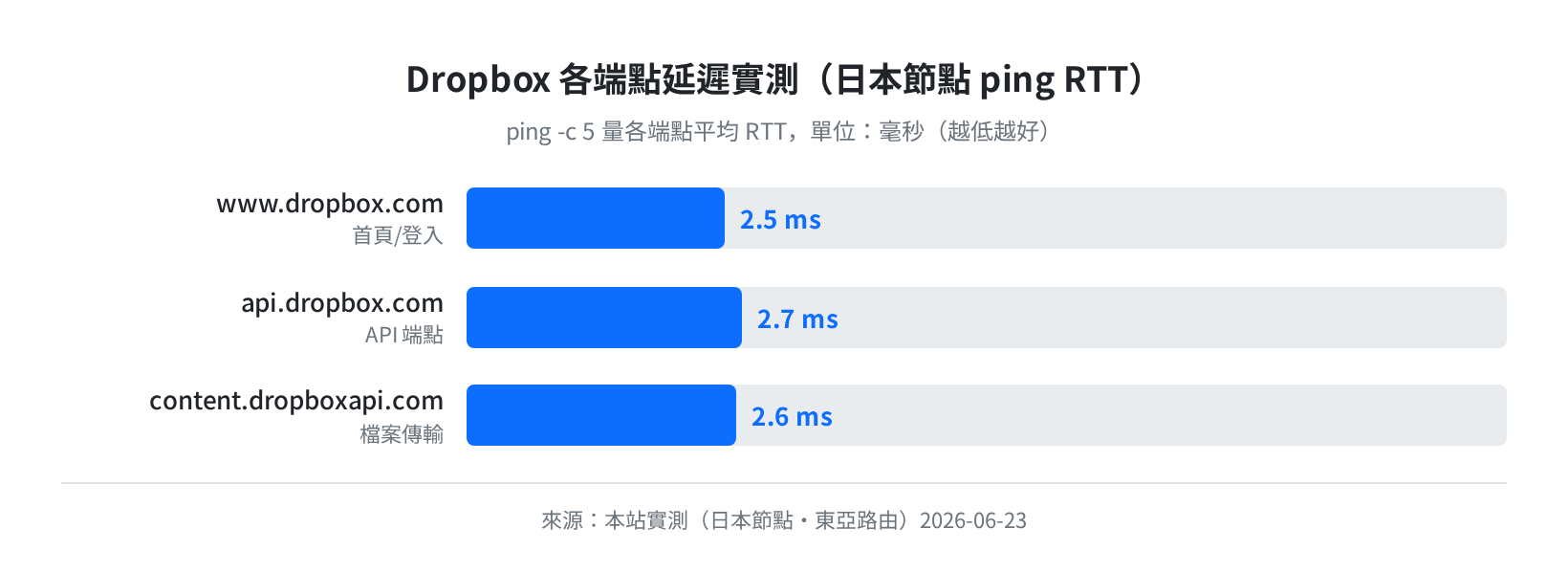
補充說明:延遲低(2.5 ms)不代表上傳/下載快。延遲是「發出請求到收到第一個回應」的時間,吞吐量(MB/s)才是決定傳大檔要多久的指標。以 Dropbox Review 文章的實測結果,日本節點上傳約 13 MB/s、下載約 17 MB/s,在東亞路由表現算穩定(見:https://cloudstorage.tw/pcloud-review/ 的速度比較段落,或我們的https://cloudstorage.tw/cloud-storage-speed-test-2026/)。
如果免費 2 GB 不夠用,幾個選項
Dropbox 免費版 2 GB 大概撐不過幾個月的手機照片。如果你覺得容量不夠,有幾條路:
選項一:升級 Dropbox 付費版
Plus 2TB 年訂約 US$9.99/月(≈ NT$320)。適合已經習慣 Dropbox 工作流程、不想換軟體的人。缺點是沒有買斷選項,長期下來費用持續累積。
選項二:換用免費容量更大的服務
- MEGA:免費 20 GB(使用 6 個月後可能縮減),適合短期過渡。
- Google Drive:免費 15 GB(Gmail + Drive + Photos 共用),適合已在用 Google 生態的人。
- pCloud:免費 10 GB,完成任務還能再加容量(上限 20 GB)。有 2TB 終身方案(US$399 ≈ NT$12,800 一次付清),長期用超過 3~4 年後比訂閱划算。詳見 https://cloudstorage.tw/pcloud-review/。
選項三:混用兩三家服務
重要文件放一家主力服務(付費),次要備份或共享用另一家免費服務。雞蛋不要全放在同個籃子,這原則不論哪個平台都適用。
如果你想比較各家服務的 CP 值,我整理了一篇 https://cloudstorage.tw/cloud-storage-recommendation-2026/ 可以參考,有比較表和情境推薦。
FAQ
Q:Dropbox 登入一直說密碼錯誤怎麼辦?
先確認 Email 有沒有打對(特別是有多個 Email 帳號的人),再點「忘記密碼」重設。如果你當初是用 Google / Apple ID 建立帳號,就不要輸入密碼,直接選對應的登入方式。
Q:電腦版和網頁版有什麼差別?
網頁版(dropbox.com)不佔本機磁碟空間,但每次要用檔案都要開瀏覽器。電腦版在你的電腦建立一個本地資料夾,所有檔案都會同步到本機,可以直接用檔案總管存取、不用網路也能開啟。
Q:Dropbox 手機版 App 怎麼下載?
iOS 去 App Store 搜「Dropbox」,Android 去 Google Play 搜。登入後手機版可以相片自動備份,不過備份的照片計入你帳號的 2 GB 空間(免費版很快就滿)。
Q:Dropbox 可以分享連結給沒有帳號的人嗎?
可以。對著檔案或資料夾按右鍵 → 「分享 Dropbox 連結」,對方不需要有 Dropbox 帳號就能用瀏覽器下載。免費版的連結下載有流量限制,付費版才能取消。
Q:Dropbox 安全嗎?資料會被看到嗎?
傳輸加密是 TLS 1.3,靜態加密 AES-256,技術規格上沒有問題。但 Dropbox 不是零知識架構——加密金鑰由 Dropbox 管,技術上他們可以存取你的檔案。如果你非常在意隱私,pCloud 有 Crypto 模塊(使用者端加密,連 pCloud 也看不到),是另一個選項(見:https://cloudstorage.tw/pcloud-crypto-encryption/)。
Q:Dropbox 有台灣客服嗎?
Dropbox 沒有台灣在地客服。支援管道是英文線上 Chat(付費版才有即時聊天),或送 Email Ticket,回覆通常是英文。如果你不習慣用英文,這點要納入考量。
小結
同步工具這塊,Dropbox 確實做得很好——Block-level sync(只傳有改動的部分)、跨平台相容性、LAN Sync(區網內同步不走外網),這些對工程師和設計師很實用。
但如果你的需求是「備份照片和影片、希望不用每年繳費」,Dropbox 2 GB 免費版明顯不夠,付費版又是純訂閱制,會持續燒錢。這種情況下,pCloud 的終身方案(2TB 一次 US$399 ≈ NT$12,800)用超過 3.5 年就開始比年訂划算。
→ 查看 pCloud 目前方案與優惠(含終身方案)
(本文含聯盟行銷連結,透過連結購買我可能獲得分潤,不影響你的價格)
短期想用(1 年內)、或工作流程已經綁定 Dropbox 的人:直接升 Plus 或 Professional,別為省那一點搞 2 GB 的免費版,很快就會卡住。長期要備份大量資料的人,先把 pCloud 免費的 10 GB 拿來試試手感,再決定要不要換主力服務。