我自己在幫家裡的 iPhone 設定備份時卡過一次,狀況是:打開「設定」看到「iCloud 備份」下面寫著「上次成功備份:從未」,但 iCloud 沒任何錯誤訊息。追查下去才發現是 5GB 免費空間早就塞滿,連備份都沒法啟動——不報錯,就是靜靜地停著。
iCloud 備份失敗的原因不少,但有優先順序。本文照「最常發生→最少見」的順序整理八個原因,你可以從第一個開始往下查,通常不用看完就能解決。
動手之前:先確認 Apple 服務有沒有掛
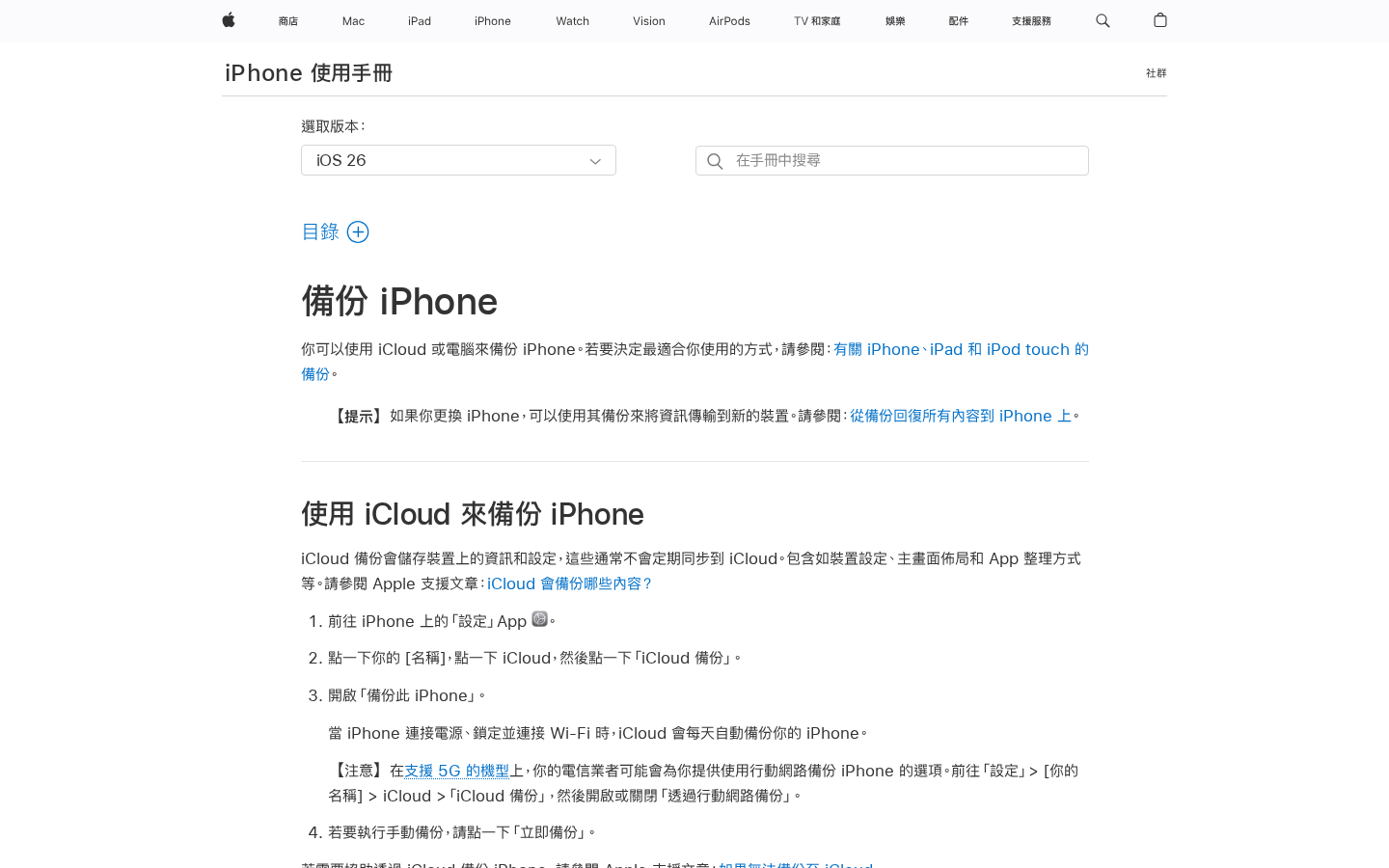
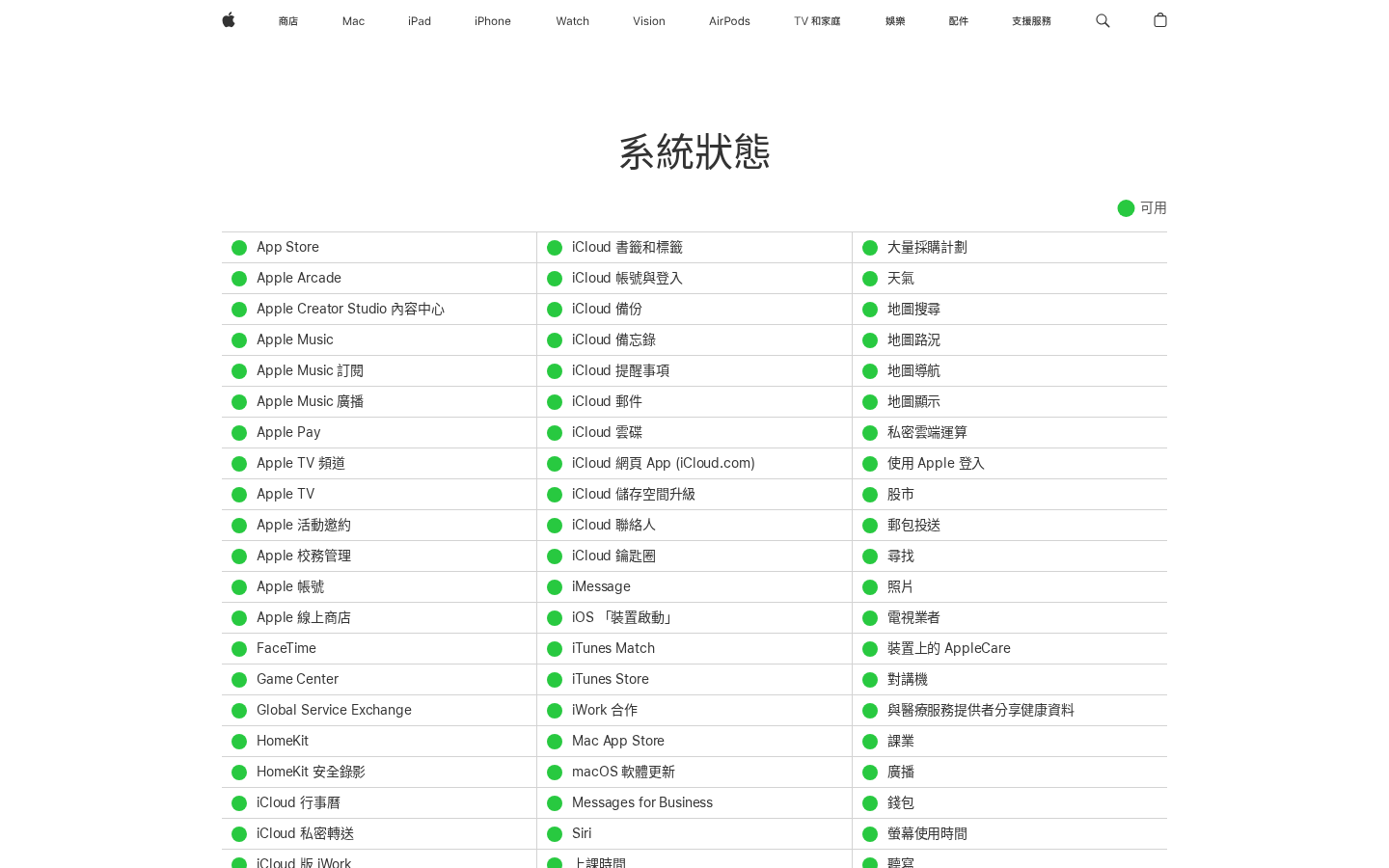
排查任何備份問題的第一步,確認不是 Apple 那端出狀況。我查詢當下(2026-06-24),iCloud 全部 14 項服務都正常。
即時確認方法:進 apple.com/tw/support/systemstatus/,找「iCloud 備份」那列。如果有紅色或黃色圖示,就是 Apple 端在修,等一等就好,不用動裝置。
原因 1:iCloud 儲存空間不足(七成以上的元凶)
免費 5GB 在現在幾乎是裝飾用的。一台 iPhone 15 的系統備份動輒 3~5GB,加上 LINE 聊天記錄、WhatsApp、照片 App,5GB 根本不夠,備份停掉也不報具體錯誤。
確認方法:設定 → 你的名字 → iCloud → 管理帳號儲存空間。看右上角剩餘空間,剩不到 1GB 就是這個問題。
解法有三條:
- 清理 iCloud 空間:設定 → iCloud → 管理儲存空間,刪掉舊備份(特別是換機後遺留的舊裝置備份)。
- 升級 iCloud+ 方案:50GB 月付 NT$30,一杯飲料的錢,個人用通常夠。家庭共享建議 200GB,NT$90/月,兩三個人分攤很划算。
- 改用另一家雲端儲存補照片:照片搬到 pCloud 或 Google Photos,騰出 iCloud 空間留給裝置備份。
iCloud+ 沒有年付折扣,月付就是定價,沒有省的技巧。唯一省法是開家庭共享,200GB 方案五人分 NT$90,一人攤下來 NT$18/月。
原因 2:備份時沒接上 Wi-Fi
iCloud 自動備份預設只在接著 Wi-Fi 的時候跑,行動數據不備份(避免爆流量)。常見的狀況是:睡前把手機充電,但插到的電源是辦公室的 USB 充電頭,沒連 Wi-Fi。
確認:設定 → Wi-Fi,確認有連上家裡的網路,不是顯示「未連線」。
排查點:
- 如果 Wi-Fi 連得上但備份還是失敗,試試關掉 Wi-Fi 再開,或換個 DNS(8.8.8.8)
- 企業/學校 Wi-Fi 有時會封鎖 Apple 的備份端點,換家裡網路試試
- 有開 VPN?iCloud 備份有時跟 VPN 衝突,關掉 VPN 再試
原因 3:iCloud 備份根本沒開
換機或重設 iPhone 之後,iCloud 備份有時會被重置成關閉狀態。這個很容易漏掉。
開啟方法:設定 → 你的名字 → iCloud → iCloud 備份 → 「備份此 iPhone」開到綠色。
另外確認「iCloud 雲碟」也是開啟的,部分 App 資料需要透過 iCloud 雲碟同步。
原因 4:裝置在使用中、或電量不足
iCloud 自動備份的觸發條件是三個同時成立:
- 接著充電線
- 連上 Wi-Fi
- 螢幕已鎖定(閒置狀態)
任何一條不滿足就不會跑。這不是 bug,設計就是這樣——備份很消耗電量跟網路,Apple 不讓它在你使用手機時搶資源。
另外,電量低於 20% 時 iPhone 會進省電模式,自動備份也會暫停。睡前把手機充飽、接線、放著不動,是最穩的備份條件。
原因 5:iOS 版本過舊
舊版 iOS 有時跟 iCloud 備份協議不相容,表現是備份卡在中途或一直顯示「上傳備份」但沒進展。
確認:設定 → 一般 → 軟體更新。有可更新版本就先更。
注意:iOS 版本更新前會先備份裝置——如果備份本來就失敗,更新前要確保有其他備份方式(如 iTunes/Finder 本機備份),否則更新失敗後可能沒得回滾。
原因 6:Apple ID 登入狀態異常
有時 Apple ID 的 token 過期,或換新密碼後沒有重新登入,iCloud 服務會靜悄悄地停止運作,備份也跟著停。
確認方法:設定最上方,看到你的名字底下有沒有寫「登入 iCloud」或是出現紅色警示。如果有,點進去重新輸入密碼就好。
另外,如果你最近開啟了「進階數據保護」(端對端加密),部分舊裝置或舊版 iOS 可能不相容,備份會失敗。
原因 7:特定 App 佔用空間導致備份超出限額
某些 App 資料意外地大——LINE 聊天記錄、WhatsApp 影片、Podcast 下載,這些都會塞進 iCloud 備份。有時候你明明升了 50GB,但某個 App 備份資料就吃了 40GB。
確認與解法:
- 設定 → 你的名字 → iCloud → 管理帳號儲存空間 → 備份 → 點選你的裝置名稱
- 這裡會列出各 App 佔用的備份空間,可以關掉不需要備份的 App
- 像是 Spotify、Netflix 這類只有快取的 App,完全不需要備份,關掉省空間
原因 8:兩步驟驗證或帳號安全設定干擾
如果 Apple ID 剛設定了新的受信任裝置、或刪除了舊裝置,有時 iCloud 的驗證 token 需要重新確認。症狀是備份顯示「等待備份」但一直不開始。
解法:在 iPhone 上登出 iCloud(設定 → 你的名字 → 登出),等 30 秒後重新登入。這會觸發重新認證,通常能解決卡在等待狀態的備份。
登出前注意:選擇「保留 iPhone 上的資料」,資料不會消失。
手動備份測試(排查完可以這樣確認)
排完上面幾個問題之後,不要等自動備份,直接手動觸發:設定 → 你的名字 → iCloud → iCloud 備份 → 立即備份。
如果畫面上出現「備份進行中」的轉圈圈,代表問題已解決,等完成就好。如果立即出現錯誤訊息,把訊息截圖,再用那個錯誤訊息去 Apple 支援頁查,會比較快定位問題。
備份空間長期不夠:pCloud 作補充
如果你的問題根源是 5GB 免費空間太少,但又不想每個月付錢給 Apple,有一個思路是:
- iCloud 付 50GB NT$30/月,用來備份 iPhone 裝置本身(App 資料、設定、聯絡人)
- 照片和影片另外備份到 pCloud——pCloud 有 10GB 免費,也有終身買斷方案(2TB US$399,約 NT$12,970,一次付清就不用再付月費)
這樣 iCloud 空間永遠夠裝置備份用,照片靠 pCloud 長期保存。兩邊不互衝。

iCloud 最大優勢是跟 iPhone 的整合——裝置備份、App 設定、密碼同步,這些只有 iCloud 做得最順。pCloud 的優勢是跨平台和終身買斷,適合長期存照片、影片,不想每年付錢的人。
如果你是重度 Apple 使用者、只有 iPhone/Mac,iCloud 200GB NT$90/月通常是最省事的選擇。如果你有 Android 裝置、Windows 電腦,或是照片檔很多不想一直月付,pCloud 終身方案值得考慮。
本文含聯盟行銷連結,透過連結購買我可能獲得分潤,不影響你的價格。
iCloud 備份常見問題 FAQ
備份顯示「上次成功備份:從未」怎麼辦?
先確認空間夠不夠(設定 → iCloud → 管理儲存空間),再確認備份是否啟用(設定 → iCloud → iCloud 備份是否開啟)。這兩個問題佔了絕大多數「從未備份」的案例。
手動備份時卡在「等待備份」不動?
常見是 Wi-Fi 連線問題,或 Apple ID token 過期。先試關 Wi-Fi 再開,如果還是不動,登出 iCloud 再重新登入。
iCloud 備份要多久?
第一次備份最久,視資料量可能要 20 分鐘到 1 小時以上。之後的備份只傳「有變動的部分」,通常幾分鐘內完成。在速度不好的 Wi-Fi 環境第一次備份會更久。
刪掉舊的 iCloud 備份會有什麼影響?
如果是舊裝置(已換機)的備份,直接刪掉沒關係,那台裝置的備份資料會消失,但你目前的手機不受影響。確認哪個備份是哪台裝置,設定 → iCloud → 管理儲存空間 → 備份,裡面有裝置名稱和備份日期。
iCloud 備份保留多久?
根據 Apple 官方說明,iCloud 備份保留 180 天。超過 180 天沒有新備份,舊備份會自動刪除。
iCloud 備份和 iTunes/Finder 備份哪個好?
iCloud 備份方便,不用接電腦;iTunes/Finder 備份在本機,更快也不受 Apple 伺服器影響。重要資料建議兩種都做——日常用 iCloud,換機前或更新前用電腦本機備份多一道保險。
一句話結論:iCloud 備份失敗先查空間、再查 Wi-Fi、再確認備份有開——三關都通,手動觸發備份通常就解決了。長期空間不夠的話,NT$30/月的 50GB 方案是最快的解,或是把照片搬一部分到 pCloud 騰出空間。