我自己用 rclone 把家裡的 Synology 接上雲端已經兩年多,底下把實測數字和選法都說清楚。
速度方面:上傳最快的是 Dropbox(81.9 Mbps)和 MEGA(81.0 Mbps),pCloud 約 50.1 Mbps——對 NAS 初次備份夠用,不是瓶頸。真正的瓶頸通常是你家的上行頻寬(台灣一般家庭約 30~100 Mbps)。
(本文計測從日本節點發出,東亞路由,非台灣本地直連。)
NAS 有 RAID 了,還要備份到雲端?
先把兩件事分清楚:RAID 防的是「一顆硬碟壞掉資料不丟失」,備份防的是「檔案被刪掉、被加密、被淹水燒火之後還能救回來」。RAID 對後者沒有任何幫助。
2023 年開始,針對 NAS 的勒索病毒攻擊明顯增加。QSnatch、DeadBolt、Checkmate 這幾個就專門打 Synology 和 QNAP。你 RAID 設得再好,勒索病毒登入後照樣把全部磁碟上的檔案加密一遍——包括備份資料夾。
真正讓你睡得著的是 3-2-1 備份策略:
- 3 份資料(原始 + 兩份備份)
- 2 種媒介(NAS + 雲端)
- 1 份在異地(這就是雲端備份的角色)
「異地」這點是關鍵。家裡的 NAS 和你辦公室的外接硬碟,若勒索病毒透過區網或 VPN 同時打到,異地備份是最後一道防線。

NAS 接雲端有幾種方式(rclone 是主流)
對 NAS 使用者來說,常見的選擇有三條路:
1. rclone(萬用・適合所有 NAS 機種)
rclone 是開源的雲端同步工具,支援 pCloud、MEGA、Dropbox、Google Drive、OneDrive、Backblaze B2 等幾十種服務。Synology 和 QNAP 都能安裝,本文的實測速度就是用 rclone 量的。
rclone sync /volume1/photos pcloud:/NAS-photos-backup --progress第一次設定要跑 rclone config,按提示授權,完成後可以設成排程或用 DSM 的任務排程器每天自動跑。
2. NAS 原生套件(Synology / QNAP 有官方 App)
Dropbox、Google Drive、OneDrive、Backblaze B2 都有 Synology DSM 套件(QNAP 也有),設定比 rclone 簡單,適合不想碰命令列的人。pCloud 沒有原生套件,但支援 WebDAV,Synology 的「Cloud Sync」可以接。
3. WebDAV(pCloud 特有優勢)
pCloud 提供 WebDAV 端點(webdav.pcloud.com),DSM 的 Cloud Sync 可以直接連。我測過延遲約 140 ms(日本到美國節點),握手速度比 Google Drive 的 3 ms 慢,但實際傳檔靠吞吐量,不是延遲決定的。
各服務上傳速度實測(NAS 備份最關鍵的指標)
NAS 備份的關鍵是上傳速度,不是下載——你要把 TB 等級的照片和影片推上去,下載只有在還原時才用到。
我用 rclone v1.74.3 對同一個 50 MB 隨機二進位檔,在同一節點依序計測五家服務的上傳吞吐量,全部 integrity_ok(MD5 校驗通過)。
這次結果:
- Dropbox 81.9 Mbps / MEGA 81.0 Mbps — 上傳最快,兩者幾乎持平(差 0.9 Mbps)
- pCloud 50.1 Mbps — 中段,初次備份 1 TB 約需 46 小時(以此速估算,全天持續上傳)
- Google Drive 46.5 Mbps — 與 pCloud 相近(差 3.6 Mbps)
- OneDrive 22.4 Mbps — 最慢,備份 1 TB 約需 104 小時
補充說明:台灣家用網路的上行頻寬通常是 30~100 Mbps,所以 pCloud 的 50.1 Mbps 在很多情況下不會是瓶頸,真正的天花板是你家的頻寬。
延遲方面:OneDrive / Google Drive / Dropbox 在日本有節點,ping 約 3 ms;pCloud(美國節點)約 136 ms;MEGA 約 231 ms。對 NAS 備份這種大批次傳輸的情境,延遲影響其實很小,主要影響的是每個小檔案「開始傳」的速度,不是整體吞吐量。
防勒索病毒功能比較:版本歷史、零知識加密、Object Lock
勒索病毒打進來後,你最需要的不是「速度快」,是「能把昨天的乾淨版本叫回來」。這三個功能決定你救不救得回:
版本歷史(Version History)
保留多少天以前的版本。pCloud 標準版 30 天,加值方案可到 365 天;MEGA 30 天;Dropbox Plus 180 天;其他大多 30 天。Backblaze B2 可以設定成永久保留(按儲存量收費)。
零知識加密(Zero-Knowledge Encryption)
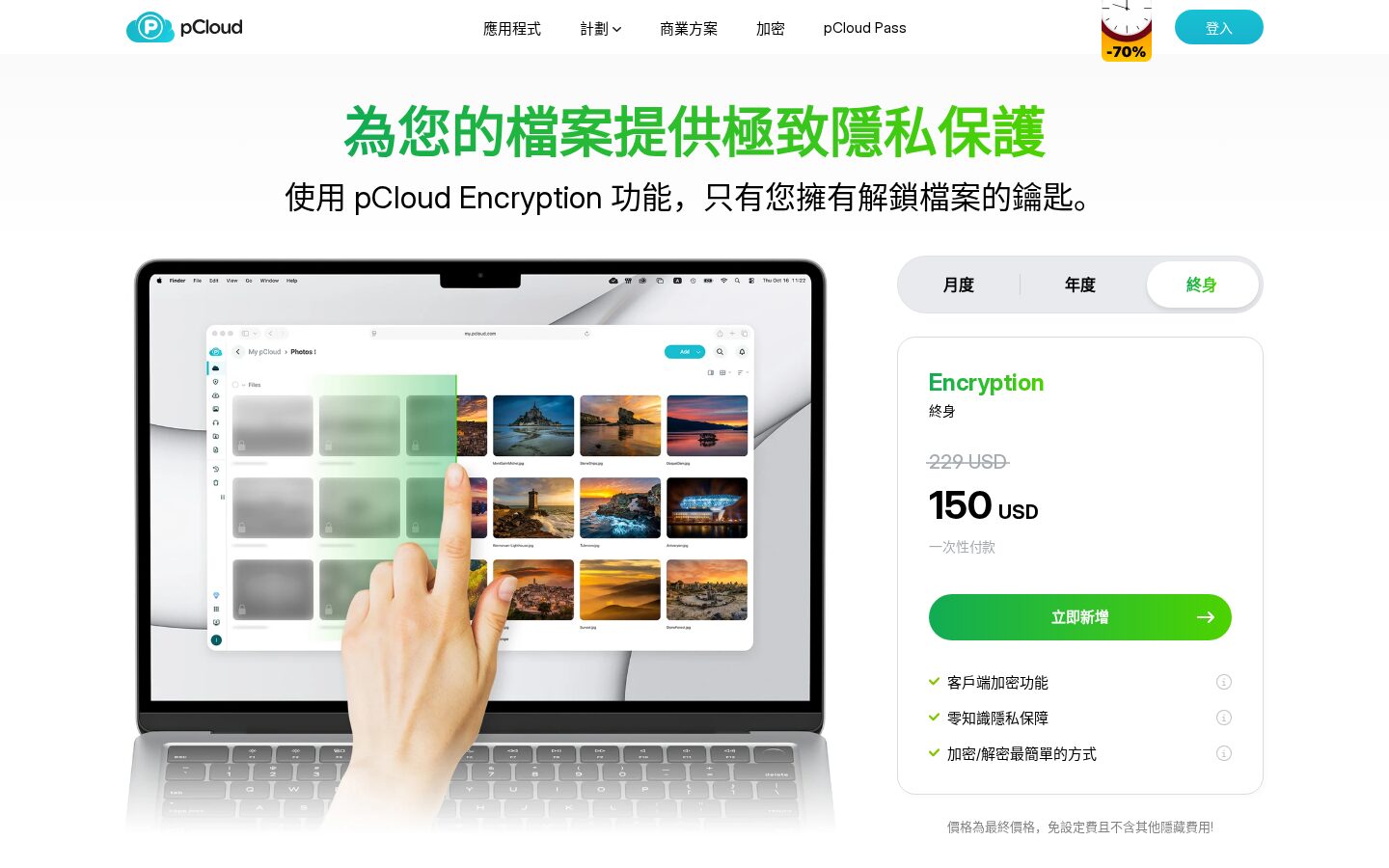
零知識 = 服務商本身看不到你的檔案。MEGA 預設就是端對端加密,不用額外付費。pCloud 標準版不是——pCloud 技術上可以讀你的檔案,要升級 Crypto 加值(約 US$4.99/月 或 US$149 買斷)才是真正零知識。Dropbox / Google Drive / OneDrive 都不提供零知識。
對備份隱私(例如公司機密、稅務文件)很在意的話,這點很重要。
Object Lock(WORM — 寫入後不可修改)
這是企業級的防勒索武器,消費者服務裡只有 Backblaze B2 支援。WORM(Write Once, Read Many)= 設定後一段時間內,連你自己也無法刪改那份備份。勒索病毒拿到你的帳號密碼也刪不掉。對照片、影片這類不會再修改的資料,這是目前最強的異地備份防線。
費用比較(2TB 等級・長期備份情境)
NAS 備份是長期投資,選服務要算總持有成本,不是只看月費。
幾個重點:
- pCloud 2TB 買斷(US$399 / 約 NT$12,800):用超過 4 年才划算,攤開來約 NT$267/月。NAS 備份通常是長期需求,買斷有其道理。
- Backblaze B2:按用量付費,2TB 月費約 US$12.3(NT$393),下載另計($0.01/GB,首 1GB/日免費)。如果你極少還原,費用最低;但頻繁還原的話費用累積快。
- MEGA:沒有買斷方案,月費約 €9.99~,但 E2E 加密是內建的,不用另外付。
- Dropbox Plus(2TB):月費年付約 US$9.99/月(NT$320),版本歷史 180 天是裡面最長的(除了 pCloud 加值)。
本文含聯盟行銷連結,透過連結購買我可能獲得分潤,不影響你的價格。
初次備份要多久(依實測速度估算)
這個表格的數字是以本次實測上傳速度試算的(illustrative),實際情況受你家上行頻寬、NAS 讀取速度、rclone 同時傳輸數設定影響,請當參考值。
初次備份(全量)建議:
- 利用半夜閒置時段分批進行,設
--bwlimit 50M限速避免影響日間使用 - 可以先跑增量(
rclone sync)而不是複製(rclone copy),這樣之後每天只傳新增/修改的檔案,備份時間降到幾分鐘以內
我的推薦(依情境分流)
沒有一個「最好」的選擇,看你的優先順序:
重視隱私、長期持有費用低:pCloud(買斷)加 Crypto
選 pCloud 2TB 買斷(US$399)+ Crypto 加值(US$149),一次性投入約 NT$17,600,之後不用月費。用 rclone 或 WebDAV 接 NAS。版本歷史可以加值到 365 天。缺點是上傳速度不是最快(50.1 Mbps),下載(還原)速度在本次測試裡最慢(1.58 MB/s),大量還原要有心理準備。https://partner.pcloud.com/r/156180
更多 pCloud 評測細節:pCloud 完整評測 / 終身方案值不值得買
需要 E2E 加密、不想另外付費:MEGA
MEGA 預設就是端對端加密,免費 20 GB 可以先試。上傳速度 81.0 Mbps(與 Dropbox 持平),下載速度 18.94 MB/s(本次測試最快)。缺點是延遲高(231 ms),沒有買斷方案,月費長期累積;版本歷史只有 30 天。
最強防勒索防線(Object Lock):Backblaze B2
如果你的備份內容不能被勒索病毒刪除(例如公司帳務檔案、不可替代的資料),Backblaze B2 + Object Lock 是目前消費性價位能買到的最強保護。S3 相容 API,Synology 和 QNAP 都有原生支援。Backblaze 是 2007 年成立的美國上市公司(NASDAQ: BLZE),透明度比較高。費用按用量,2TB 月費約 US$12.3(NT$393)。
上傳速度最快、設定最簡:Dropbox
上傳速度 81.9 Mbps(本次最快),Synology / QNAP 都有官方套件,設定最簡單。Plus 方案 180 天版本歷史。缺點:沒有零知識加密,沒有買斷方案,月費長期下去比 pCloud 買斷貴。
• 長期持有省錢、不想月費 → pCloud 買斷 + Crypto
• 預設 E2E 加密、短期 → MEGA
• 最強防刪(WORM)、企業資料 → Backblaze B2
• 最快速度、設定最簡 → Dropbox Plus
常見問題(FAQ)
NAS 自帶備份到雲端的功能,還需要另外設嗎?
Synology 的 Hyper Backup 和 QNAP 的 Hybrid Backup Sync 都支援直接備份到各家雲端,不用另裝 rclone。如果你對命令列不熟,用這個比較方便。只是有些服務(如 pCloud)在 NAS 套件支援上不完整,這時候 rclone 的靈活度更高。
rclone 和 NAS 原生備份套件哪個比較好?
rclone 更彈性(支援更多服務、可自訂參數),但要自己設排程;NAS 套件設定簡單,有圖形介面。我自己用 rclone,因為可以接更多服務,也可以同時備份到兩個不同的雲端。
勒索病毒攻進來後,雲端備份能救回嗎?
能,前提是備份的版本歷史夠長,且感染到你發現的時間差在版本保留範圍內。例如 pCloud 標準版保留 30 天,如果你 30 天前就感染但沒發現,那 30 天前的版本可能也被上傳了感染後的檔案覆蓋掉。這就是為什麼版本歷史天數很重要,或者考慮 Backblaze B2 的永久版本保留。
pCloud Crypto 值得加買嗎?
看你備份的是什麼。私人照片和影片,不加 Crypto 也可以接受(pCloud 有 TLS 傳輸加密和 AES-256 靜態加密)。如果是公司機密、健康資料、稅務文件,加值 Crypto 比較安心——服務提供商連金鑰都沒有,法院傳票也沒用。
初次備份可以先從外接硬碟匯入嗎?
pCloud 有「Seeding」服務(郵寄硬碟到他們資料中心),但台灣比較麻煩,大多數人還是選線上傳輸。如果你有 TB 等級的初次備份,建議先跑一個週末(開著電腦或讓 NAS 徹夜傳),設好 rclone 限速後台跑,不影響日常使用。
NAS 的 RAID 只是高可用性,異地備份才是真正的保險。照片、影片、重要文件不可替代,多花一個月設好雲端備份,勒索病毒來了也不怕。
pCloud 完整評測 →
pCloud 終身方案費用分析 →
2026 年雲端硬碟推薦比較 →