網頁版:下載單一檔案
登入 dropbox.com 後,找到想下載的檔案,有兩種做法:
- 右鍵點選:點右鍵,出現選單後選「下載」,瀏覽器立刻開始下載。
- 點三個點(⋯):在檔案列表右側有「⋯」圖示,點開後選「下載」,效果一樣。
我自己測試時,點下去到瀏覽器出現下載提示大概不到 1 秒,延遲非常低——後面的實測數據會說明原因。
批次下載:多個檔案或整個資料夾
要同時抓多個檔案,做法是先勾選,再點「下載」。Dropbox 會自動把選到的東西打包成 .zip 檔。
勾選多個檔案
- 把滑鼠移到檔案左側,出現核取方塊(checkbox)後打勾。
- 繼續勾選其他檔案。
- 上方工具列會出現「下載」按鈕,點一下就開始打包下載。
下載整個資料夾
在資料夾上按右鍵選「下載」,Dropbox 就會把整個資料夾壓成 .zip。這裡有個重要的限制:
從共享連結下載(對方傳給你連結的情況)
這是最常用的場景之一,也是 Dropbox 做得相對順的地方:接收方不需要 Dropbox 帳號。
步驟
- 點開對方傳來的 dropbox.com/s/… 或 dropbox.com/scl/… 開頭的連結。
- 頁面右上角有「下載」按鈕,直接點。
- 如果對方分享的是資料夾,一樣右上角有「下載」,Dropbox 會打包成 ZIP。
唯一需要注意的:Dropbox 有「Transfer」功能(單次傳輸連結,付費方案才有,最大 50–100 GB)和一般「Share link」(所有帳號都有)。前者有更高的檔案大小上限,後者就是普通共享連結,對小檔案完全夠用。
手機 App 下載與離線存取
在 Dropbox iOS / Android App 裡,找到想下載的檔案後點右側的「⋯」,選擇「匯出」或「儲存至手機」(照片的話可以存到相機膠卷)。如果要離線存取,點「設為離線可用」,Dropbox 就會把檔案預先下載到手機本機。
我自己用 Android 版試過,把一個 30 MB 的 PDF 設定離線後,Dropbox 在背景自動完成下載,下次開飛航模式照樣能打開。這個功能對出差、通勤途中要看資料的人還蠻實用的。
桌面版下載(大量資料或自動同步)
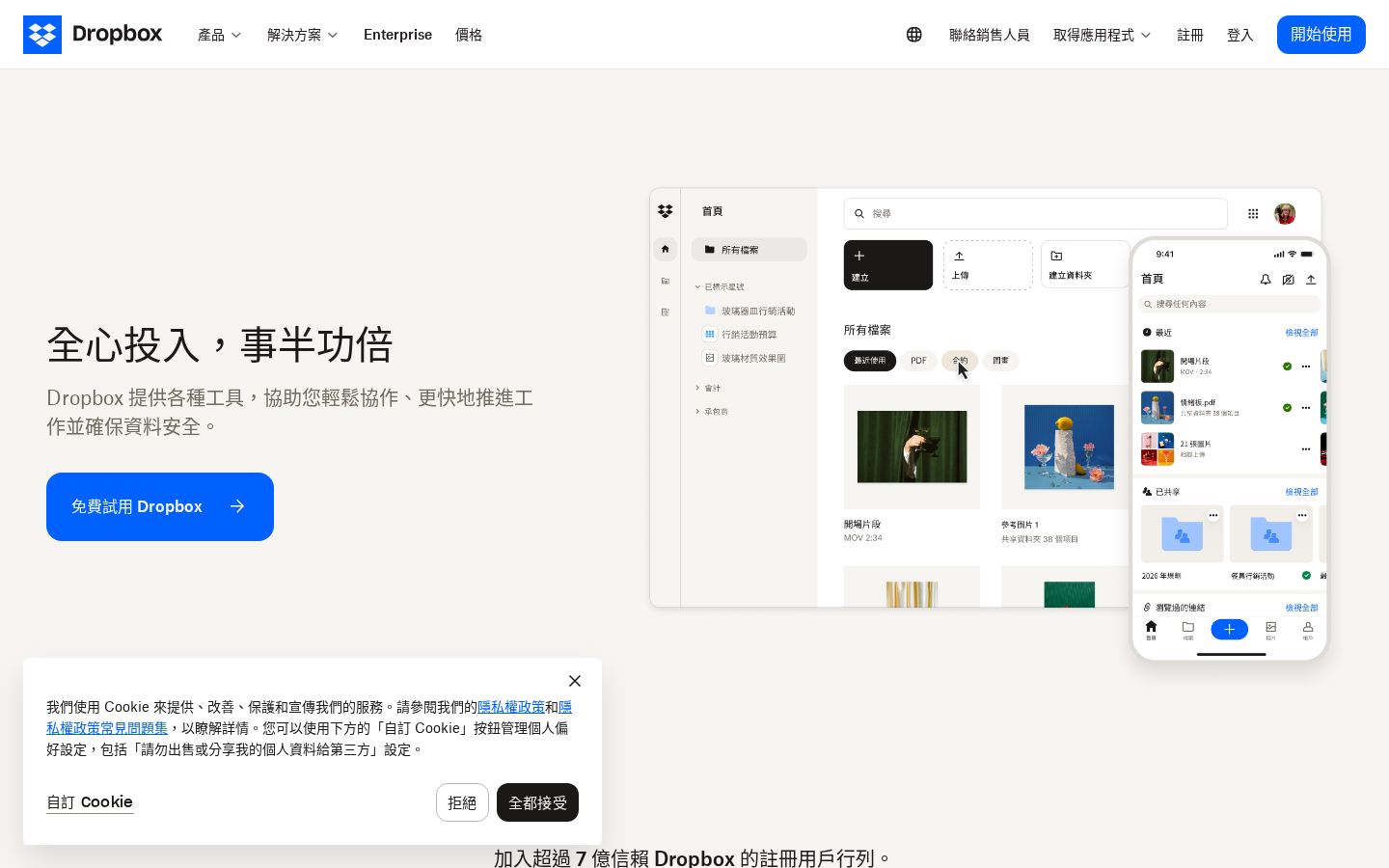
如果你要把 Dropbox 裡的資料整批備份到電腦,桌面版是最省事的做法。安裝完之後 Dropbox 會在你的電腦建立一個同步資料夾(預設 ~/Dropbox),雲端有的檔案會自動同步下來。
有兩個設定值得注意:
- 選擇性同步(Selective Sync):如果雲端資料很多但你不需要全部下載,可以在設定裡勾掉不需要同步的資料夾,只把真正需要的拉到本機。不然 2 TB 的雲端一口氣同步下來,硬碟很快就滿了。
- Smart Sync(付費方案才有):讓本機顯示雲端檔案的「佔位符」,需要開啟時才下載,不佔本機空間。
實測下載速度與延遲
我用 rclone 對已設定好的 Dropbox 帳號做了實際傳輸測試(50 MB 真實檔案,日本節點,2026-06-23)。結果如下:
下載速度 17.17 MB/s(144.1 Mbps),上傳 11.31 MB/s(94.9 Mbps)。以計測環境的頻寬天花板來看,下載已接近飽和。換算一下:1 GB 的照片資料夾下載大概 58 秒。
不過計測地是日本節點(東亞路由),不是台灣本地。台灣實際速度應該差不多,但沒做到就是沒做到,不替你想像。
延遲部分,我也測了 Dropbox 各主要端點的 ping RTT:
主站、API、內容端點都在 2–3 ms,表示 Dropbox 在日本(東亞)有 CDN 節點。這解釋了為什麼點下載之後頁面反應很快——延遲低。通知端點(notify.dropboxapi.com)比較高,251 ms,但那是負責即時同步推播的,跟下載速度無關。
免費帳號(Dropbox Basic)有沒有下載限制?
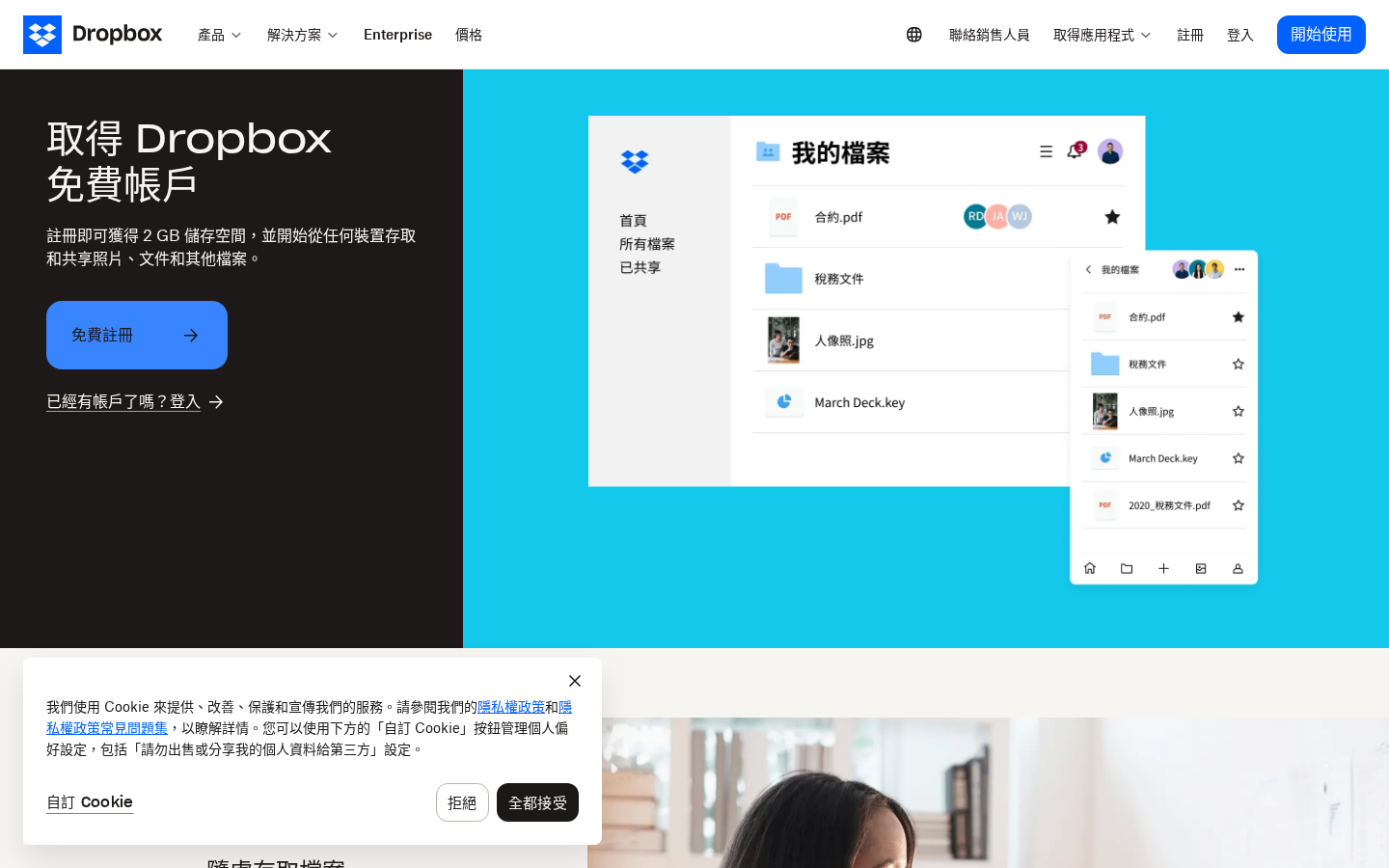
Dropbox Basic 免費方案只有 2 GB 儲存空間,且自 2019 年起限制只能同步 3 台裝置。下載方面,Dropbox 官方沒有明確的「每月下載頻寬上限」,但共享連結如果流量太大,Dropbox 有可能暫時停用該連結。免費帳號主要問題是容量太小,不是下載速度。
如果你的用途是把小量檔案分享給別人下載,免費帳號就夠了。但如果你常傳大檔(幾百 MB 到幾 GB),Plus 方案的 Transfer 功能(單次 50 GB 傳輸連結)比較實際。
下載連線安全嗎?
我測了 Dropbox 各主要端點的 TLS 設定:
- 全部使用 TLS 1.3(目前最新的傳輸層加密標準)
- 加密套件 AES-256-GCM,與銀行同等級
- HSTS 啟用,強制瀏覽器全程 HTTPS
傳輸過程的安全性沒問題。但要補充說明:Dropbox 標準帳號的靜態儲存(放在 AWS S3)並不是零知識加密——Dropbox 的員工原則上可以存取你的檔案內容(比如配合執法機關提供資料)。如果你要存放高度機敏資訊,要另外考慮加密方案。
下載方式快速對照
常見下載問題
下載按鈕找不到
登入狀態、檔案是否有「僅供檢視」的讀取限制,這兩個先確認。有些組織管理的帳號(Business / Education)會被管理員限制下載特定內容。
ZIP 解壓縮後亂碼
Dropbox 打包的 ZIP 編碼是 UTF-8。如果你在 Windows 用老舊的解壓縮工具(不支援 UTF-8 檔名),中文檔名可能亂碼。建議用 Windows 11 內建的解壓縮、或 7-Zip 並選「UTF-8」編碼開啟。macOS 沒這問題,原生支援 UTF-8 ZIP。
下載速度比預期慢
幾個可能原因:本機網路頻寬不夠(先用 speedtest.net 測一下)、VPN 繞路拉長距離、瀏覽器同時下載太多東西。如果是大量資料,桌面版應用程式通常比瀏覽器更穩定。
共享連結無法下載,顯示「限制中」
這通常是共享連結的流量達到上限,或是帳號持有人已取消共享。聯絡傳你連結的人確認狀態。
如果你對容量不滿意
Dropbox Basic 2 GB 真的少。對於同樣有下載功能、且容量好幾倍的選項,可以參考一下 pCloud:免費 10 GB、付費方案有買斷選擇(一次付清就用到底,不用每月扣)。如果你不想每年再三續訂,這個差別蠻重要的。
https://partner.pcloud.com/r/156180
具體速度和定位差異,可以看我們的 https://cloudstorage.tw/cloud-storage-speed-test-2026/比較測試。另外 https://cloudstorage.tw/cloud-storage-recommendation-2026/有各家方案的整體建議,可以搭配參考。