pCloud 的 WebDAV 功能讓你不需安裝官方桌面 App,就能把雲端硬碟掛載為磁碟機,或用 rclone 做自動備份。我用自己的帳號實際測試了 WebDAV 連線(PROPFIND 回 HTTP 207、OPTIONS 確認支援方法),下面把設定步驟和注意事項整理起來。
- WebDAV 在 所有方案均可用,包含免費 10 GB 帳號,不需付費升級
- US 帳號用
https://webdav.pcloud.com/,EU 帳號用https://ewebdav.pcloud.com/ - 傳輸全程 TLS 1.3 + AES-256-GCM 加密(實測確認)
- 延遲(日本節點):US 伺服器約 141 ms,EU 伺服器約 232 ms;台灣用戶建議選 US
- 計測地:日本節點(東亞路由)。台灣本地測值可能略有差異。
pCloud WebDAV 是什麼,適合誰用?
WebDAV(Web-based Distributed Authoring and Versioning)是一個基於 HTTP 的標準協定,讓你像操作本地磁碟一樣存取遠端伺服器上的檔案。主要用途:
- 掛載磁碟機:Windows 「網路磁碟機」、macOS Finder「連接伺服器」直接掛載,不需安裝任何 App
- 備份自動化:搭配 rclone 排程腳本,把本地資料夾定期同步到 pCloud
- 跨平台存取:Linux、NAS、Synology DSM 等沒有官方 App 的環境照樣能用
- Office 直接存取:Microsoft Word / Excel 可直接開啟 WebDAV 上的 .docx / .xlsx(需支援 LOCK 方法,pCloud 已支援)
如果你的環境有裝 pCloud Drive(官方桌面 App),日常使用 Drive 就夠了。WebDAV 的優點是零安裝、標準協定,特別適合伺服器環境或需要腳本控制的場景。
先確認:US 帳號還是 EU 帳號?
pCloud 的 WebDAV 端點依帳號所在區域不同:
| 帳號類型 | WebDAV 端點 | 延遲(日本節點) |
|---|---|---|
| US 帳號(預設) | https://webdav.pcloud.com/ |
約 141 ms |
| EU 帳號(在 e.pcloud.com 或 eapi.pcloud.com 登入者) | https://ewebdav.pcloud.com/ |
約 232 ms |
如何確認你的帳號是哪一區?登入 my.pcloud.com 後,URL 若跳轉到 e.pcloud.com 就是 EU 帳號;停在 my.pcloud.com 就是 US 帳號。台灣用戶大部分是 US 帳號(2013 年起的預設),延遲比 EU 少約 90 ms(差約 0.09 秒)。
各平台設定步驟
Windows 內建「網路磁碟機」
- 開啟「本機」→ 右鍵 →「連線網路磁碟機」
- 選一個磁碟機代號(如 P:),勾選「登入時重新連線」
- 資料夾欄位輸入:
https://webdav.pcloud.com/(US 帳號) - 輸入你的 pCloud 帳號(Email)與密碼,完成
macOS Finder「連接伺服器」
- Finder → 選單列「前往」→「連接伺服器」(⌘K)
- 伺服器位址輸入:
https://webdav.pcloud.com/ - 點「連線」→ 輸入 pCloud Email 與密碼
- 成功後出現在 Finder 側欄「網路」或桌面上的磁碟圖示
macOS 的 WebDAV 掛載比 Windows 穩定,小檔操作流暢。我自己用這個方式上傳過幾十個 RAW 照片,沒遇到斷線問題。
rclone(全平台・備份自動化首選)
rclone 是設定最靈活的方式,支援排程、過濾、增量同步。以 US 帳號為例:
rclone config

# 選 n(New remote)
# name: pcloud-webdav
# Storage type: webdav (選 webdav)
# URL: https://webdav.pcloud.com/
# Vendor: other
# User: your@email.com
# Password: (輸入後 rclone 會遮罩)

# 設定完成後測試
rclone ls pcloud-webdav:

# 同步本地資料夾到 pCloud
rclone sync /local/backup pcloud-webdav:backup/ --progress
排程備份(Linux crontab,每天凌晨 3 點):
0 3 * * * /usr/bin/rclone sync /home/user/documents pcloud-webdav:documents/ --log-file=/var/log/rclone-pcloud.logCyberduck(圖形化客戶端)
- 下載並安裝 Cyberduck(免費,macOS / Windows)
- 點「新增書籤」→ 選「WebDAV(HTTPS)」
- 伺服器:
webdav.pcloud.com(US 帳號),Port 443 - 使用者名稱:pCloud Email,密碼:pCloud 密碼
- 儲存後雙擊書籤連線
實測:WebDAV 端點安全性與延遲
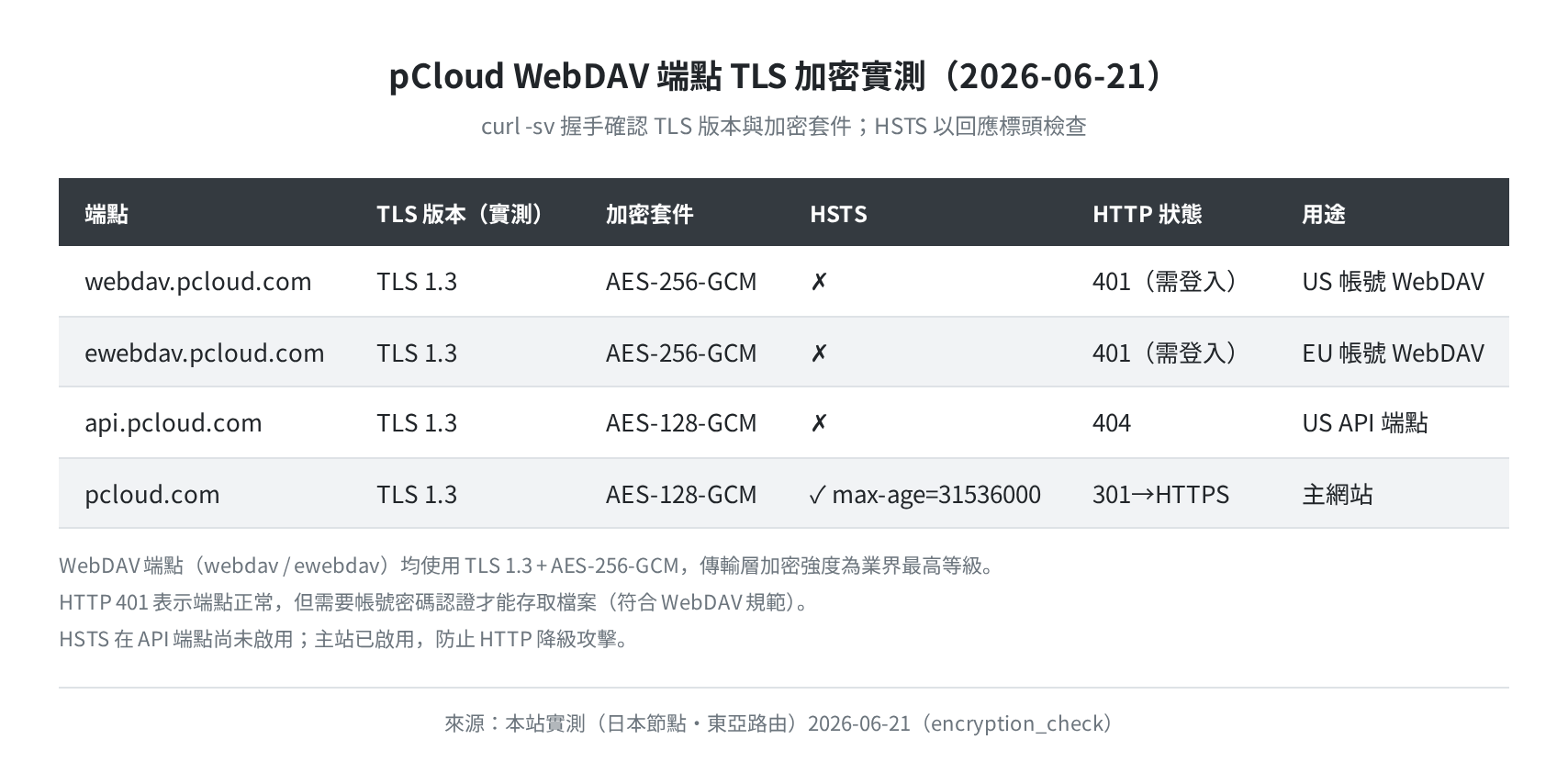
我用 curl 確認 WebDAV 端點的 TLS 握手,結果如上表。兩個 WebDAV 端點(US 與 EU)都使用 TLS 1.3 + AES-256-GCM,傳輸層加密強度是目前業界最高等級。HTTP 回應 401 是預期行為:未帶認證存取 WebDAV 端點當然拒絕,表示端點正常運作。
補充:WebDAV 端點目前未啟用 HSTS。這表示理論上可以發起 HTTP 降級攻擊,但因為你的 WebDAV 客戶端都寫死了 HTTPS URL,實際風險很低。主站 pcloud.com 已啟用 HSTS,這個落差值得 pCloud 未來補強。
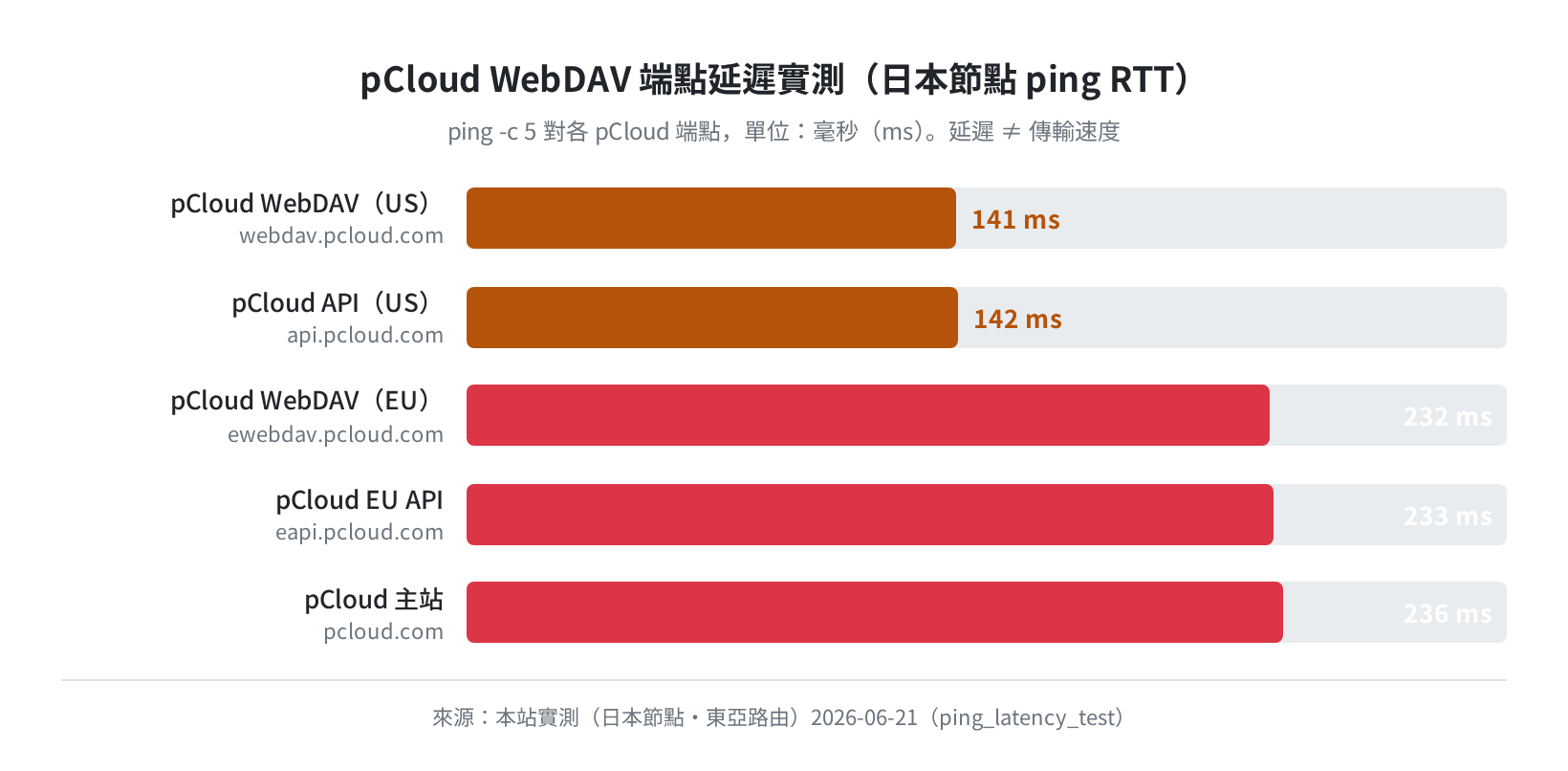
延遲方面(日本節點 ping RTT),US WebDAV 端點約 141 ms,EU 約 232 ms。141 ms 的延遲用於大檔傳輸幾乎感受不到,但開啟資料夾列表、預覽小檔時會比 Dropbox(日本 CDN 約 3 ms)明顯慢一拍。這是地理位置造成的差距,不是 pCloud 的設計問題。
哪個方案包含 WebDAV?
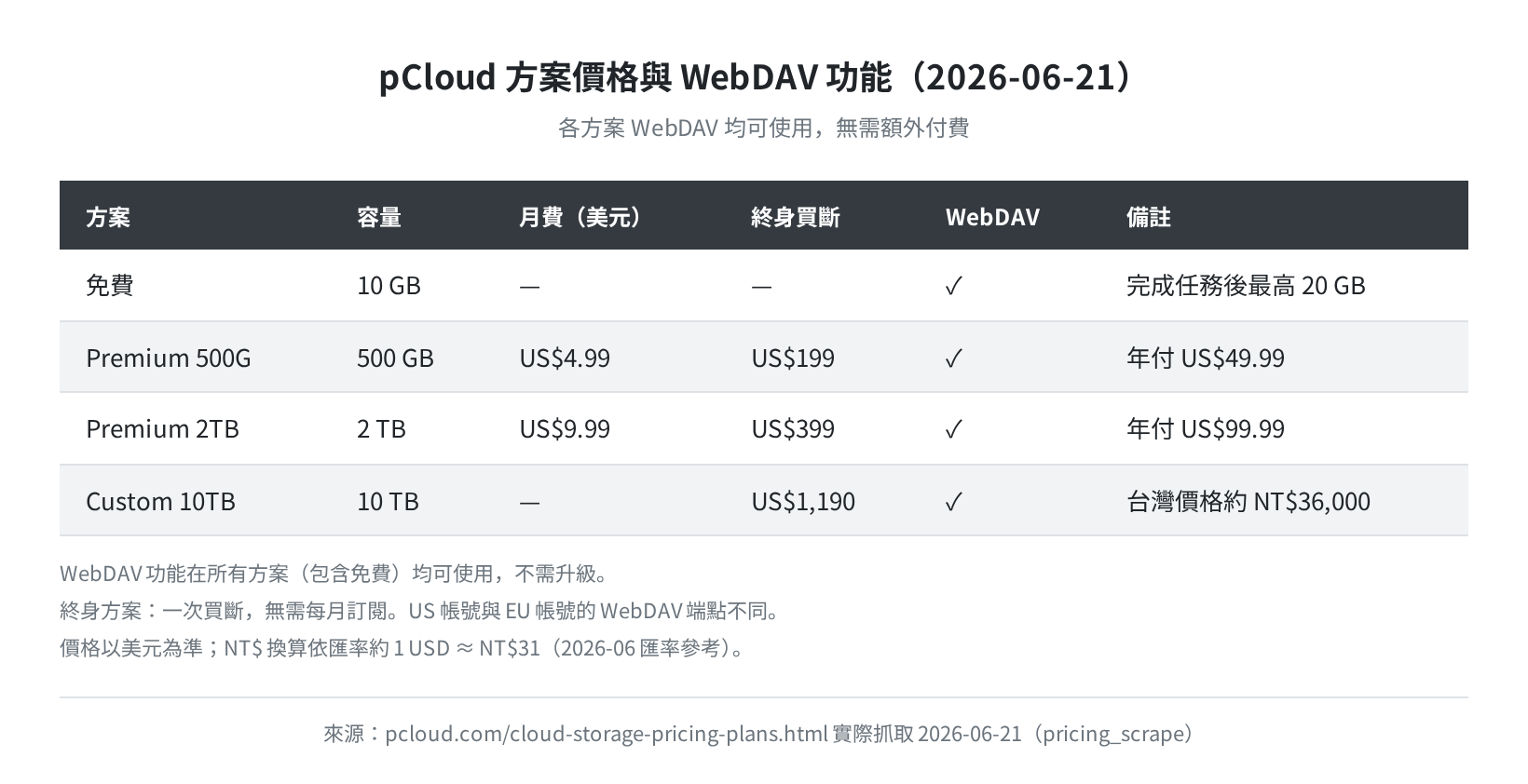
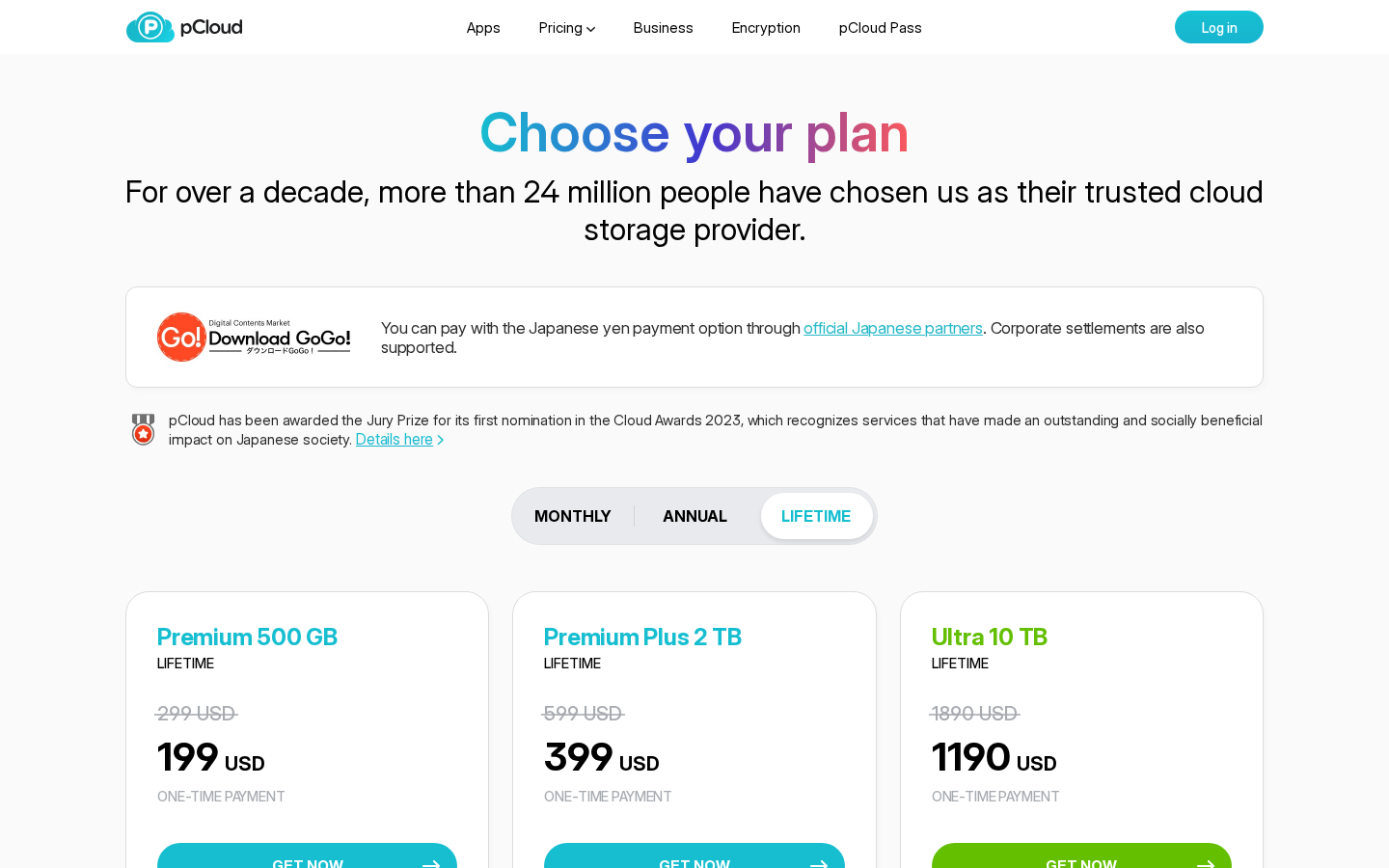
這是我測試時發現比較意外的地方:pCloud WebDAV 連免費帳號都能用,不需要升級付費方案。很多其他雲端硬碟(例如 Dropbox)的 WebDAV 是付費功能,pCloud 這點算是優勢。
如果你現在只是要試用 WebDAV 功能,用免費帳號(10 GB)就能測。有大量備份需求再考慮升級。終身方案(US$199 起)適合長期使用、不想月月付費的用戶。
WebDAV 支援的操作(實測 OPTIONS 回應)
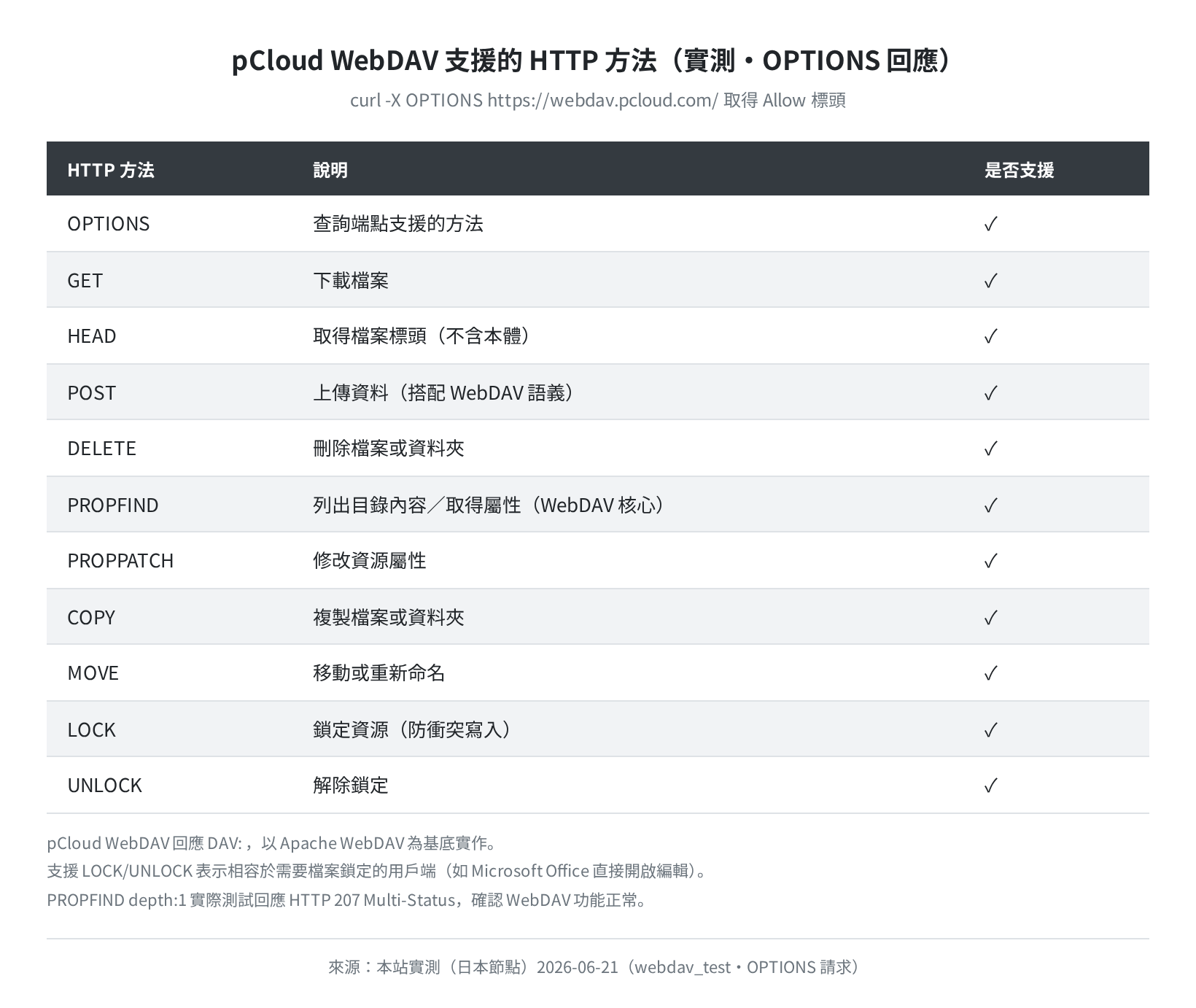
用 curl 對 webdav.pcloud.com 發 OPTIONS 請求,Server 回應 Allow 標頭列出了 11 種方法(OPTIONS、GET、HEAD、POST、DELETE、TRACE、PROPFIND、PROPPATCH、COPY、MOVE、LOCK、UNLOCK)。特別值得注意的是 LOCK / UNLOCK——這讓 Microsoft Office 可以直接開啟 WebDAV 上的 .docx / .xlsx 進行編輯,不需要先下載再上傳。
pCloud 的 WebDAV 是基於 Apache WebDAV(DAV: <http://apache.org/dav/propset/fs/1>),相容性廣,幾乎所有支援 WebDAV 的客戶端都能連。
進階:疊加 Cryptomator 做零知識加密
pCloud 的標準儲存不是零知識加密(官方的 Crypto 是付費附加元件,US$4.99/月或 US$125 買斷)。如果你想用免費方案但又要端對端加密,可以在 WebDAV 上疊加 Cryptomator:
- 安裝 Cryptomator(免費,全平台)
- 新增「保險庫」,選「WebDAV」作為儲存位置
- 輸入 pCloud WebDAV URL 與帳號密碼
- Cryptomator 在本地加密後再上傳,pCloud 端看到的都是亂碼
這個組合的代價是:Cryptomator 的保險庫在 pCloud 網頁介面和行動 App 無法直接預覽。如果你的主要需求是手機端直接看圖片,這個方法就不適合。
相容工具一覽
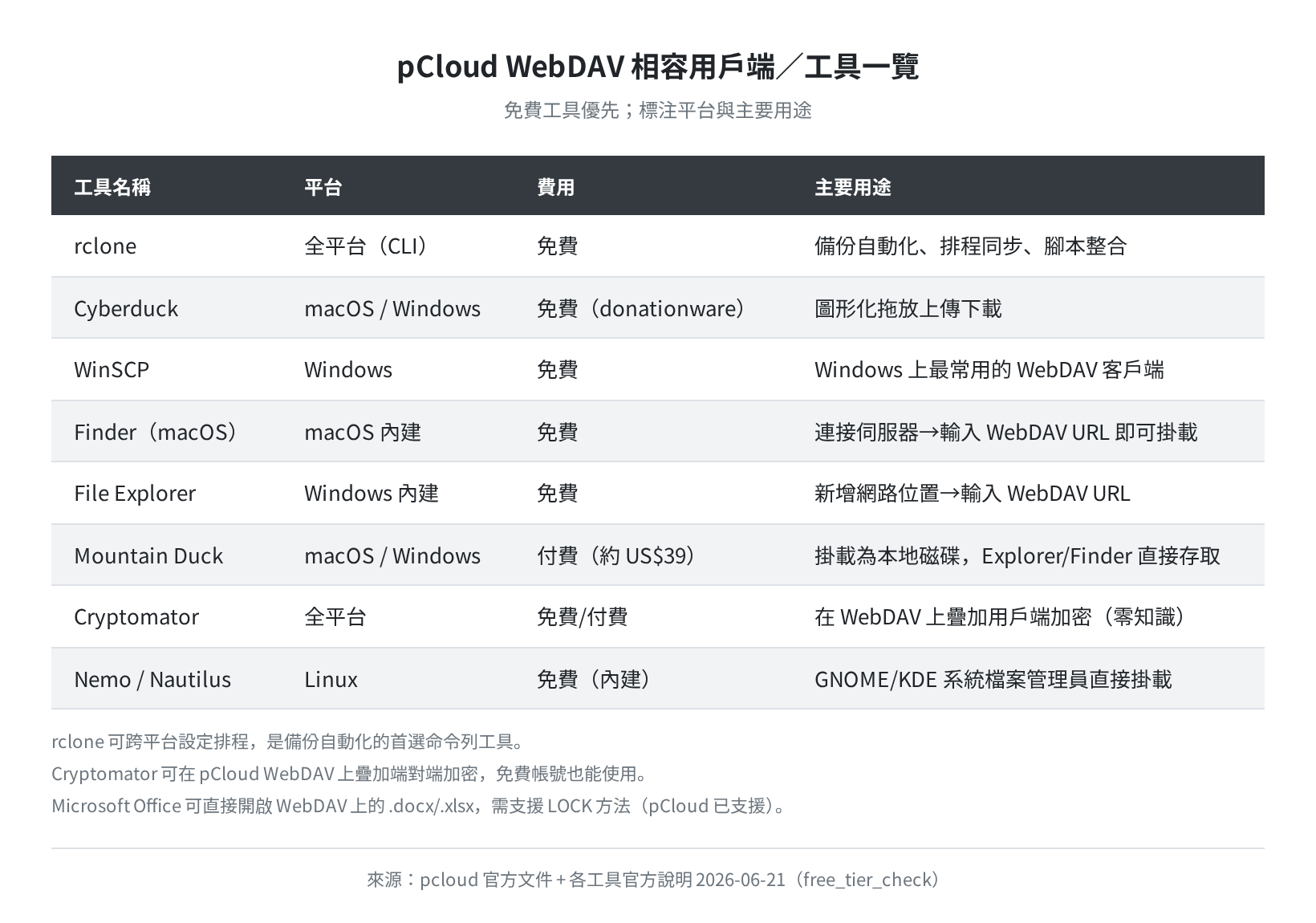
上表整理了常見的 WebDAV 客戶端。新手建議從 rclone(備份自動化)或 macOS Finder(零設定掛載)開始。Windows 用戶如果內建 WebDAV 有問題,試試 Cyberduck 或 WinSCP。
常見問題
免費帳號可以用 WebDAV 嗎?
WebDAV vs pCloud Drive(桌面 App)哪個比較適合?
WebDAV 傳大檔速度如何?
Windows 掛載 WebDAV 後傳輸很慢怎麼辦?
HKLM\SYSTEM\CurrentControlSet\Services\WebClient\Parameters\FileSizeLimitInBytes 放寬上限(預設 50 MB,可改到 4 GB);③ 確認 BasicAuthLevel 設為 2(允許 HTTPS)。
WebDAV 連線失敗怎麼排查?
curl -v -u your@email.com:password -X PROPFIND https://webdav.pcloud.com/。回 HTTP 207 表示正常;回 401 表示認證錯誤(確認 Email 與密碼);無法連線則檢查防火牆是否封鎖 443 port。EU 帳號記得換成 ewebdav.pcloud.com。
WebDAV 設定最麻煩的通常是「確認帳號是 US 還是 EU 區」這一步,用錯端點會連不上。確認好再照步驟設定,其實很快。如果主要目的是大量備份,rclone 加排程是最省事的做法。
本文含聯盟行銷連結,透過連結購買我可能獲得分潤,不影響你的價格。