- Google Drive for Desktop 直接到 google.com/drive/download 下載,不需要另外搜尋
- 安裝後有兩種同步模式:串流(Stream)只佔本機極少空間;鏡像(Mirror)把檔案完整存在本機
- 免費 15GB 是 Gmail、Drive、Photos 三服務共用,照片多的人幾個月就會用完
- Google One 無買斷方案,長期使用費用會持續累積;pCloud 有終身買斷選項
- 計測地:延遲數據來自日本節點(東亞路由),非台灣本地實測
下載前先確認:Google Drive for Desktop 是什麼
以前 Google 有兩個桌面同步工具:Drive File Stream(Workspace 版)和 Backup and Sync(一般帳號版)。2021 年 Google 把兩個合併成現在的 Google Drive for Desktop,統一給所有帳號使用。如果你電腦裡還裝著舊版 Backup and Sync,它已經停止更新了,建議換新版。
我自己在換新版之前用舊版用了大概兩年,某次照片同步突然停掉才發現已經被強制停止支援。換新版的過程順暢,設定重新做一遍就好,不過同步模式的概念有點不一樣,下面會解釋。
下載與安裝步驟
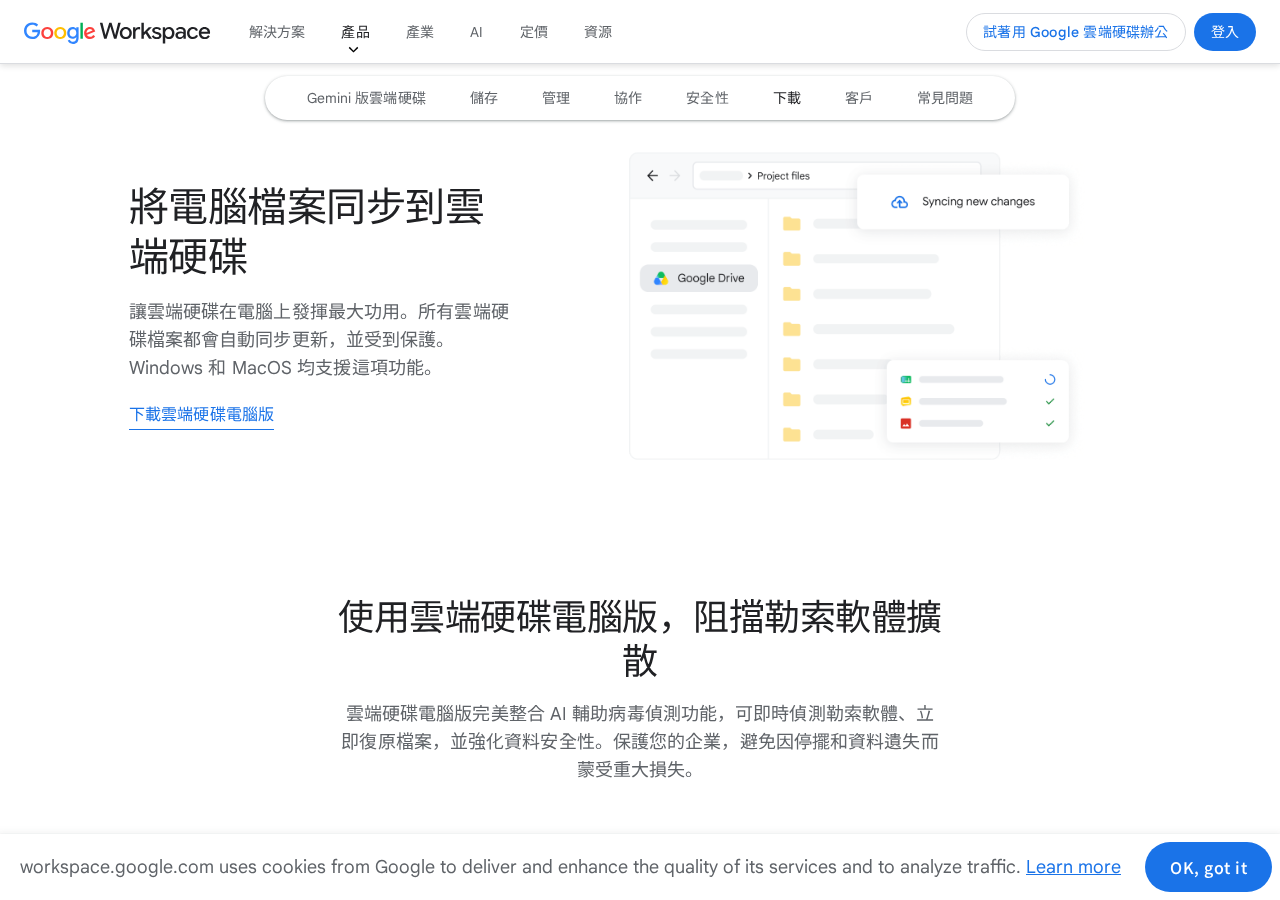
下載位置很固定,直接去 google.com/drive/download,點「Download Drive for desktop」,網站會自動判斷你的作業系統給對應的版本。
Windows 安裝
- 下載
GoogleDriveSetup.exe,約 300–400 MB - 雙擊執行,會先安裝 Google Update,然後安裝本體
- 安裝完成後用 Google 帳號登入
- 系統列右下角出現 Drive 圖示,代表安裝成功
需要的系統版本:Windows 10(64 位元)或更新版本。Windows 7、8.1 已不支援。
Mac 安裝
- 下載
GoogleDrive.dmg,掛載後把 Google Drive 拖到「應用程式」資料夾 - 第一次開啟可能要到「系統設定」→「隱私權與安全性」允許系統延伸功能
- macOS Ventura 以後,Google Drive 使用 FUSE 機制,安裝時會請你開一個系統延伸功能,照指示允許即可
- 允許後通常需要重新啟動電腦才能讓虛擬磁碟機正常出現
需要的系統版本:macOS Catalina(10.15)或更新版本。
關鍵設定:串流 vs 鏡像,選哪個
這是新版最重要的概念,裝好後第一個要決定的事。
串流模式(Stream files)
本機幾乎不佔空間。你的 Drive 檔案在電腦上以「虛擬磁碟機」呈現,打開資料夾看得到所有檔案,但實際只有在你點擊開啟的當下才從雲端下載。關閉後快取可能被清掉。
適合:SSD 容量不大、檔案主要從 Drive 網頁版存取、不需要離線編輯的人。
缺點:網路斷線時不能開,離開網路前要手動右鍵「離線存取」那幾個你需要的檔案。
鏡像模式(Mirror files)
把雲端 Drive 的所有內容完整複製一份在本機。改本機的檔案,自動同步到雲端;改雲端的,也同步回本機。適合需要離線工作、或常常用 Adobe Lightroom、Final Cut 等本機儲存的應用程式的人。
缺點:你有多少 Drive 容量就會佔多少本機空間。如果 Drive 有 100GB 的東西,本機就要留至少 100GB。
換成一個判斷標準
筆記型電腦 SSD 偏小(256GB 以下)→ 串流模式。需要離線存取、或要搭配本機 app 工作 → 鏡像模式。兩個都想要?你可以對不同資料夾分別設定不同模式。
選擇性同步:不是所有資料夾都要同步
開啟 Drive 的設定(系統列圖示 → 齒輪 → 喜好設定),在「Google Drive」分頁下可以看到「同步 My Drive」的選項,有「同步所有內容」和「同步特定資料夾」兩種。
我自己的做法是只選幾個常用資料夾同步到本機,把舊的備份資料夾留在雲端不下來。這樣電腦磁碟不會被塞爆,又能隨時透過瀏覽器開網頁版拿檔案。
設定選擇性同步後,沒選的資料夾還是存在 Drive 雲端裡,不是刪掉了,這點要注意。
免費 15GB 用得很快,原因在這
免費 15GB 聽起來不少,但這是 Gmail + Google Drive + Google Photos 三個加起來共用,不是各有 15GB。
我自己的 Gmail 帳號用了約七年,信件附件就佔掉大概 4–5GB;Photos 裡的手機照片備份又佔一大塊。Drive 本體反而沒存多少,容量就快滿了。
- 每封帶附件的信、每張備份的照片都在吃這 15GB
- Google Photos 2021 年 6 月起「高品質」壓縮照片也計入儲存空間(舊照片不影響)
- 容量滿了之後,Gmail 收不了新信,Drive 也無法存新檔
查容量使用狀況:drive.google.com → 左側「儲存空間」,或直接去 one.google.com/storage。
方案費用:Google One 的選項
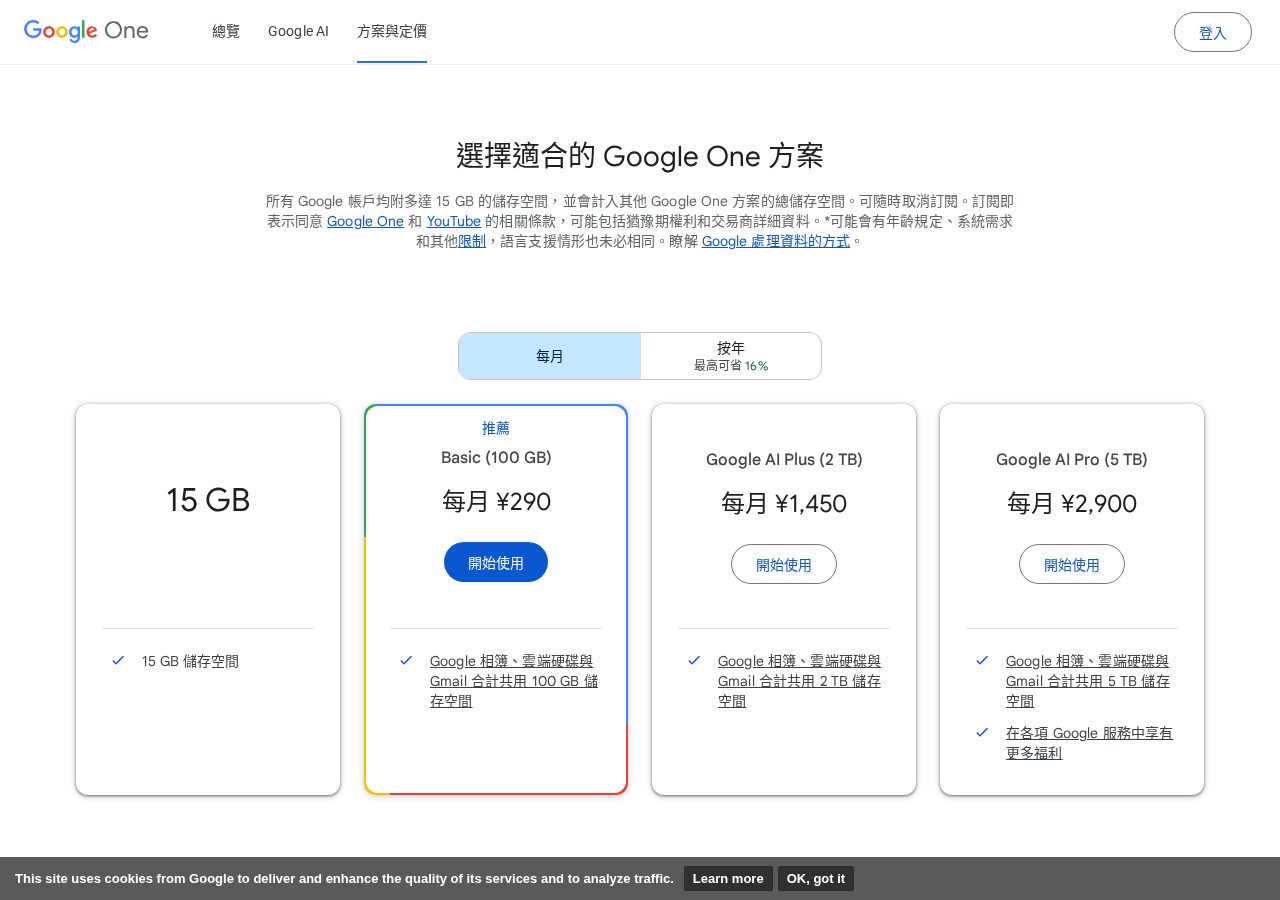
需要加購空間的話走 Google One。以我們從日本節點抓取到的定價(2026-06-23),月訂方案:
- Basic 100GB:¥290/月(日幣)
- AI Plus 2TB:¥1,450/月(日幣)
- AI Pro 5TB:¥2,900/月(日幣)
台灣實際以新台幣計價,請至 one.google.com/about/plans 確認當前定價。
Google One 沒有買斷(終身)方案。不管訂多久,只要停訂就沒有儲存空間,檔案不會馬上消失但你就無法新增。這是跟 pCloud 等服務最大的不同。
延遲表現:Google Drive 在東亞的優勢
我從日本節點對幾個服務端點做 ping 測試(5 次平均,單位 ms):
- drive.google.com:3.0 ms
- accounts.google.com:2.8 ms
- api.pcloud.com:135.6 ms(差 133ms)
Google 在東亞有自己的節點,延遲是個位數 ms。pCloud 伺服器在美國與歐洲,延遲相差約 133ms。這個差距影響的主要是「點擊開啟小檔」的反應速度,不是大檔下載吞吐量。如果你主要用 Google Drive 在台灣,連線反應感會比 pCloud 明顯更即時。
計測地:日本節點(東亞路由),非台灣本地節點,台灣實際數值可能略有差異。
TLS 加密:傳輸安全確認
我對 drive.google.com 做 TLS 連線確認,連線使用 TLS 1.3(目前最新版),加密套件為 TLS_AES_256_GCM_SHA384,憑證發行者為 Google Trust Services,有效期至 2026-08-17。傳輸途中的資料有標準的加密保護。
要補充說明的是:Google Drive 的傳輸加密(transit encryption)沒問題,但 Google 本身可以存取你的檔案(伺服器端未使用零知識加密)。這和 pCloud Crypto(用戶端加密,Google 或 pCloud 都無法讀取你的檔案)是不同概念。如果你的檔案有隱私敏感性,這個差異值得注意。
Google Drive 和 pCloud 的適合場景
| 情境 | Google Drive | pCloud |
|---|---|---|
| 已有 Google 帳號、用 Google Docs/Sheets | ✅ 明顯選這個 | 不適合 |
| 長期備份、怕月費越繳越多 | 持續月費 | ✅ 終身買斷 |
| 零知識隱私加密 | ❌ 無 | ✅ pCloud Crypto |
| 低延遲、快速反應(東亞) | ✅ 3ms | 135ms(歐美節點) |
| 大容量備份(500GB~2TB) | 月費持續 | ✅ 一次付清 |
如果你打算長期(4 年以上)備份大量照片和影片,pCloud 終身方案的總費用通常比 Google One 月訂划算。兩邊都試過的話,我會說 Google Drive 在「整合 Google 生態系」這件事上無可取代,但當成純備份空間長期訂閱,月費確實不便宜。
https://partner.pcloud.com/r/156180(本文含聯盟行銷連結,透過連結購買我可能獲得分潤,不影響你的價格)
同場加映:https://cloudstorage.tw/pcloud-vs-google-drive-speed/(pCloud 和 Google Drive 的速度比較實測)、https://cloudstorage.tw/pcloud-review/(pCloud 完整評測)
常見問題 FAQ
- Q:Google Drive for Desktop 和舊版 Backup and Sync 有什麼差別?
- Backup and Sync 已於 2021 年停止更新,功能整合到新版 Drive for Desktop。主要差別是新版多了串流模式(串流模式下本機幾乎不佔空間,SSD 較小的機器特別有感)。建議升級。
- Q:串流模式下,網路斷掉的話檔案還能開嗎?
- 已快取在本機的檔案可以離線開啟;還沒快取的不行。你可以在斷網前手動右鍵檔案 → 「離線存取」,讓它提前下載好。
- Q:15GB 滿了之後怎麼辦?
- 清理選項:刪掉 Gmail 的大附件(寄件備份)、刪掉 Drive 的重複或舊檔、在 Google Photos 設定裡壓縮舊圖片。清完再不夠就要升 Google One,或把新備份移去別的服務。
- Q:同時用兩個以上的 Google 帳號,設定選哪個?
- Drive for Desktop 支援多帳號,安裝後可以在設定裡加帳號,每個帳號的 Drive 會掛成獨立的虛擬磁碟機,不會混在一起。
- Q:容量撐幾年才換 pCloud 划算?
- 以 2TB 為例:pCloud 終身 US$399(約 NT$12,800),Google One AI Plus 以日幣 ¥1,450/月(換算約 NT$300+/月)計算,繳滿 4 年約 NT$14,400。超過 4 年,終身方案開始划算。這是依現價粗估,實際以各家當下定價為準。
安裝完成後的下一步
裝好並確認同步模式後,建議做三件事:
- 去 one.google.com/storage 查目前各服務用掉多少空間,早點知道快滿的是哪個部分
- 如果 Gmail 和 Photos 吃掉一大塊,可以先清一波再考慮要不要升級
- 如果打算長期大量備份,計算一下 Google One 月費幾年累積 vs pCloud 終身,選自己算得過去的